

mengatur spasi yang tepat dalam dokumen Microsoft Word adalah langkah krusial untuk memastikan keterbacaan yang optimal. Bagi banyak pengguna, memahami cara mengubah spasi 1 5 di word menjadi kebutuhan utama agar tampilan paragraf tidak terlalu rapat maupun terlalu renggang.
Artikel ini akan memandu Anda melalui langkah-langkah praktis untuk menyesuaikan jarak antarbaris. Dengan teknik yang tepat, dokumen Anda akan terlihat lebih profesional dan memenuhi standar penulisan yang baku.
Langkah Dasar Mengatur Spasi
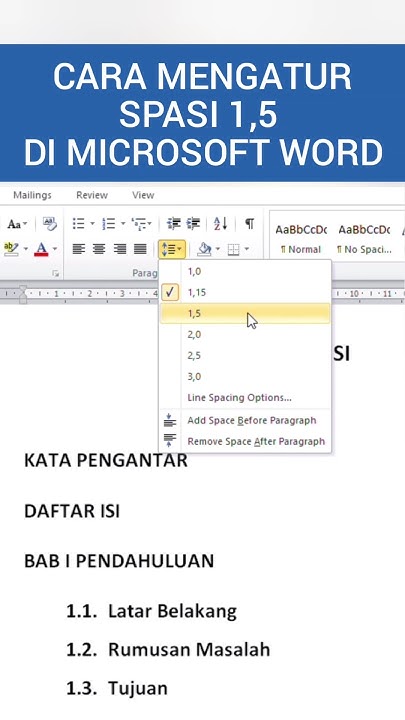
Langkah pertama yang paling sederhana adalah menggunakan menu yang sudah tersedia di tab Home. Anda cukup memblok teks yang diinginkan dan memilih ikon Line and Paragraph Spacing untuk melakukan cara mengatur spasi word secara instan.
Menggunakan Menu Ribbon
- Blok atau seleksi teks yang ingin diubah jarak barisnya.
- Klik pada ikon Line and Paragraph Spacing yang terletak di grup Paragraph pada tab Home.
- Pilih angka 1.5 untuk memberikan jarak yang proporsional pada dokumen Anda.
Metode Lanjutan Mengatur Jarak Baris
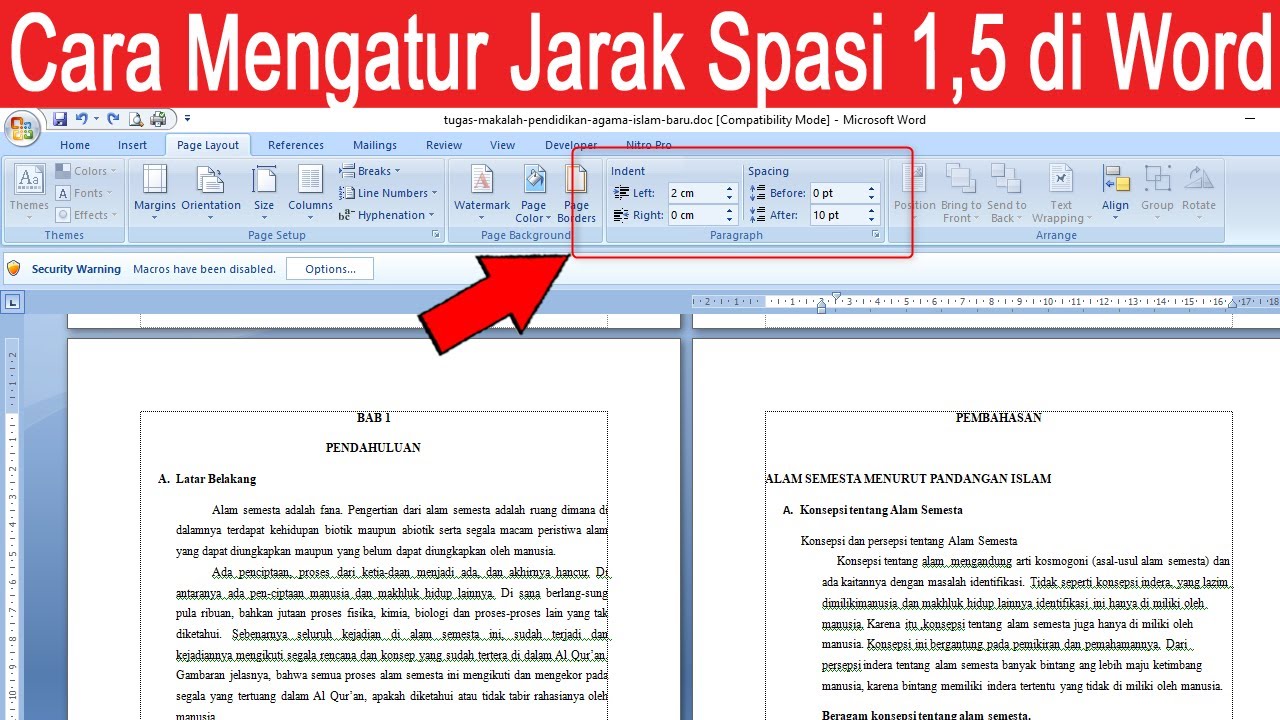
Jika Anda memerlukan pengaturan yang lebih spesifik, terdapat menu Paragraph yang menawarkan opsi lebih detail. Anda bisa mengaksesnya dengan menekan tombol panah kecil di pojok kanan bawah grup Paragraph.
Menyesuaikan Pengaturan Melalui Dialog
Pada jendela dialog yang muncul, cari bagian Line Spacing lalu pilih opsi 1.5 lines. Cara merapikan spasi di word ini sangat membantu terutama ketika Anda harus mengikuti pedoman format karya ilmiah yang ketat.
Tips Mengatur Spasi Sesuai Kebutuhan
Selain spasi 1,5, terkadang dokumen tertentu menuntut pengaturan yang berbeda seperti spasi ganda. Anda juga perlu mengetahui cara atur spasi 2 di word jika dokumen tersebut membutuhkan ruang lebih untuk revisi atau catatan kaki.
Pastikan Anda selalu memeriksa kembali seluruh dokumen setelah melakukan perubahan massal. Hal ini bertujuan untuk menjaga konsistensi format di setiap halaman agar tidak terjadi ketimpangan visual antar paragraf.
Pentingnya Konsistensi Format Dokumen
Konsistensi adalah kunci dari sebuah dokumen yang berkualitas tinggi dan mudah dipahami oleh pembaca. Dengan memahami cara buat spasi 1 5 di word secara mendalam, Anda tidak perlu lagi merasa kesulitan saat harus mengedit naskah panjang.
Gunakan selalu fitur Paragraph yang disediakan oleh Microsoft Word untuk mendapatkan hasil yang presisi. Teknik ini akan sangat menghemat waktu Anda dibandingkan harus mengatur spasi secara manual dengan menekan tombol enter berulang kali.
Kesimpulan
Mengatur spasi merupakan keterampilan dasar yang sangat bermanfaat bagi produktivitas Anda dalam mengerjakan tugas kantor maupun akademik. Dengan mengikuti langkah-langkah di atas, Anda dapat memastikan dokumen memiliki estetika yang baik dan sangat mudah untuk dibaca oleh orang lain.
Teruslah berlatih menggunakan fitur-fitur pemformatan di Microsoft Word untuk meningkatkan kemampuan teknis Anda. Semoga panduan ini membantu Anda dalam menyelesaikan penulisan dokumen dengan lebih cepat dan efisien.