


Mengolah dokumen dengan Microsoft Word seringkali menuntut ketelitian tinggi terutama pada bagian tata letak teks. Banyak pengguna merasa bingung ketika tampilan spasi berubah menjadi titik atau jarak antar baris tidak sesuai dengan keinginan.
Artikel ini akan membahas langkah praktis dalam mengelola spasi dokumen agar hasil ketikan Anda terlihat profesional. Mari kita simak panduan lengkap untuk memaksimalkan fitur pengolahan kata tersebut.
Penyebab Spasi Muncul Sebagai Tanda Titik
Salah satu kendala yang sering ditemui adalah munculnya titik di antara kata saat sedang mengetik. Fenomena ini sebenarnya bukan kesalahan sistem melainkan fitur bawaan Microsoft Word untuk menampilkan karakter yang tidak tercetak.
Pengguna sering kali tidak sengaja mengaktifkan fitur formatting marks sehingga karakter spasi terlihat jelas di layar kerja. Anda tidak perlu khawatir karena tanda titik tersebut tidak akan ikut tercetak saat dokumen diproses ke mesin printer.
Cara Mengatur Spasi di Word dengan Efektif
Langkah pertama yang harus dilakukan adalah memastikan pengaturan fitur tampilan sudah benar. Anda perlu masuk ke menu File, pilih Options, lalu buka bagian Display pada panel sebelah kiri.
Setelah itu, pastikan opsi untuk menampilkan tanda formatting marks tidak tercentang agar layar Anda kembali bersih. Hal ini merupakan cara merapikan spasi di Word yang paling dasar bagi setiap penulis dokumen.
Menyesuaikan Jarak Spasi Antar Baris
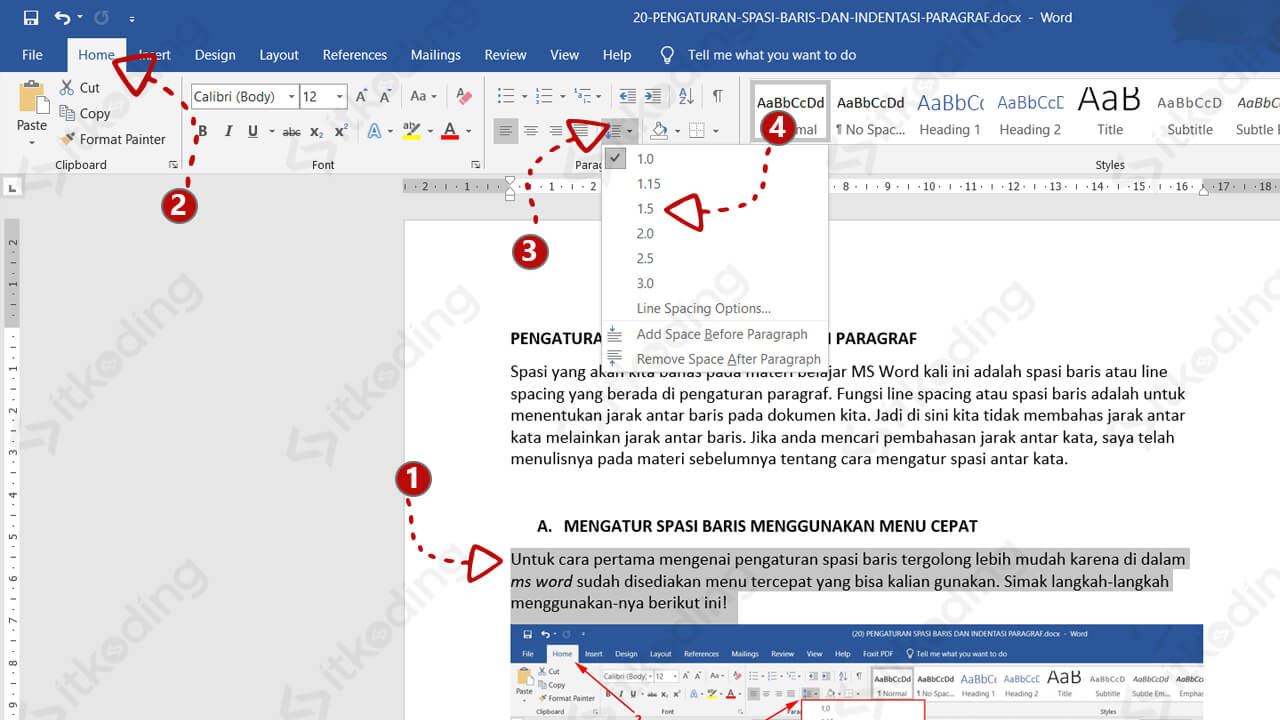
Selain masalah titik, banyak orang ingin tahu cara atur spasi di Word agar jarak antar baris lebih proporsional. Anda bisa mengakses menu Home dan mencari ikon Line and Paragraph Spacing untuk mengubah nilai spasi sesuai kebutuhan.
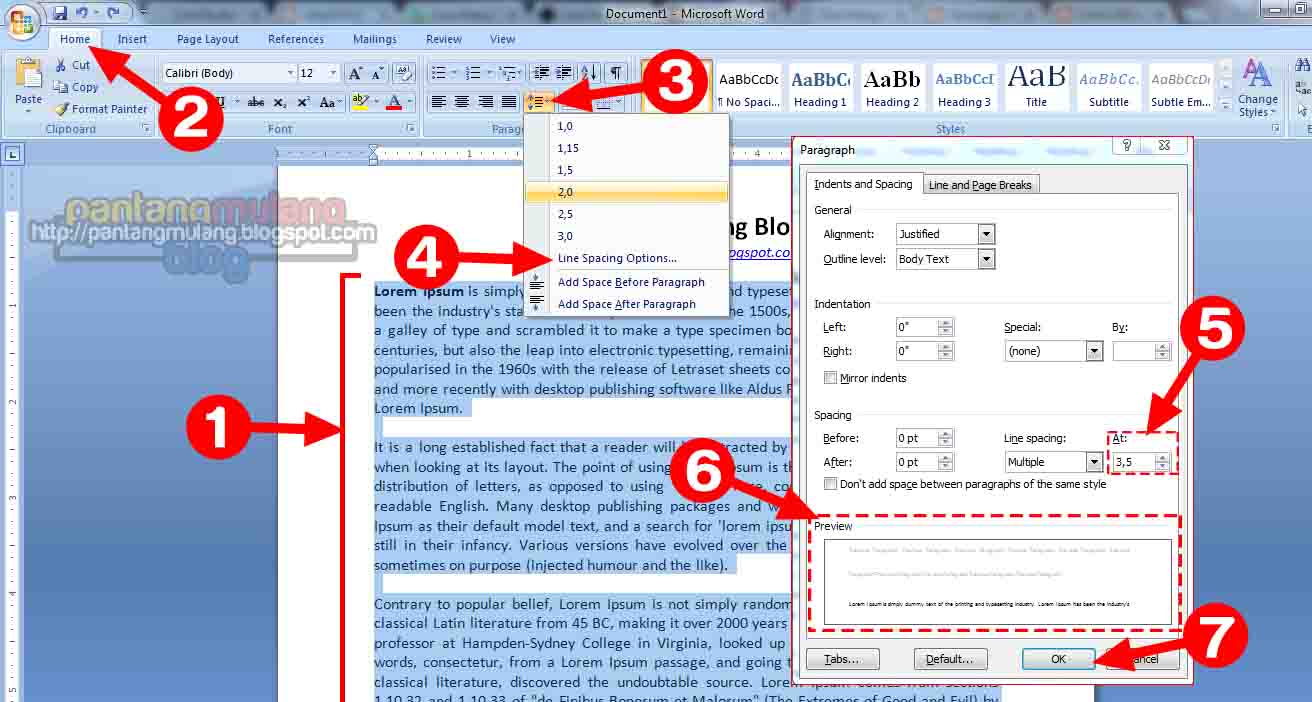
Banyak dokumen formal seperti surat atau laporan akademik memerlukan standar spasi tertentu seperti 1,5 atau 2,0. Jika Anda ingin mengubah spasi 1 5 di Word, cukup blok teks yang diinginkan dan pilih angka yang sesuai dari daftar pilihan tersebut.
Langkah Mengedit Spasi Teks Secara Presisi
Terkadang kita perlu mengatur spasi antar huruf untuk memberikan penekanan atau gaya tertentu pada judul dokumen. Anda bisa masuk ke menu Font dengan menekan tombol pintas Ctrl+D pada keyboard.
Pada tab Advanced, Anda akan menemukan pengaturan Character Spacing yang memungkinkan modifikasi skala dan jarak antar huruf secara mendalam. Inilah cara mengedit spasi di Word agar tata letak teks lebih estetis dan mudah dibaca.
Tips Menghindari Masalah Format Spasi
Masalah spasi yang tidak beraturan sering muncul ketika kita melakukan copy-paste teks dari internet atau sumber eksternal lainnya. Format tersembunyi dari sumber tersebut seringkali merusak tatanan dokumen asli yang sudah Anda buat sebelumnya.
Sebagai solusinya, selalu tempelkan teks ke aplikasi Notepad terlebih dahulu untuk membersihkan format yang tidak diinginkan. Setelah teks menjadi polos, barulah Anda menyalinnya kembali ke dalam dokumen Word untuk menjaga konsistensi format penulisan.
Kesimpulan
Mengelola spasi merupakan bagian integral dalam menyusun dokumen yang profesional dan nyaman dibaca. Dengan memahami cara menampilkan atau menyembunyikan karakter serta mengatur jarak antar baris, Anda akan lebih produktif dalam bekerja.
Jika Anda mengalami kendala teknis saat mengedit spasi, cukup ikuti panduan langkah demi langkah yang telah dijelaskan di atas. Semoga tips ini membantu Anda menguasai pengaturan teks di aplikasi pengolah kata tersebut.