

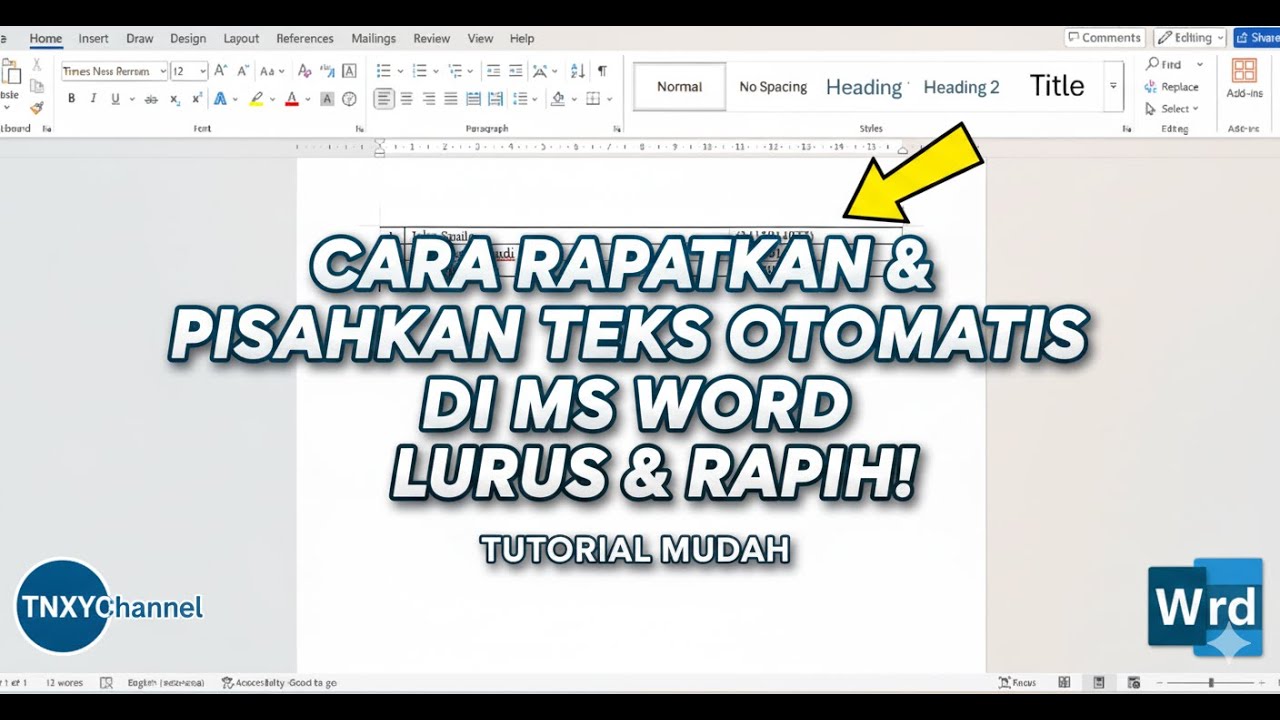
Mengalami masalah teks yang saling menempel di Microsoft Word tentu sangat menjengkelkan saat menyusun dokumen penting. Masalah ini sering terjadi karena kesalahan pengaturan spasi atau format paragraf yang tidak disengaja.
Berikut ini adalah panduan lengkap mengenai cara memisahkan tulisan yang menyatu di Word agar tampilan naskah Anda terlihat lebih profesional dan nyaman dibaca. Ikuti langkah-langkah praktis di bawah ini untuk memperbaiki format dokumen Anda secara efektif.
Metode Memperbaiki Jarak Karakter
Langkah pertama yang bisa Anda lakukan adalah memeriksa pengaturan jarak antar huruf. Terkadang, teks terlihat menyatu karena konfigurasi font yang terlalu rapat.
Untuk mengatasinya, Anda perlu menerapkan cara mengatur jarak antar huruf di word dengan mengakses menu Font. Buka tab Advanced pada kotak dialog Font dan pastikan pengaturan Spacing berada dalam kondisi normal, bukan condensed.
Mengelola Spasi Antar Baris
Teks yang menumpuk secara vertikal sering kali disebabkan oleh pengaturan spasi yang terlalu kecil. Anda dapat menyesuaikan elemen ini melalui menu Paragraph untuk memberikan ruang napas pada tulisan Anda.
Silakan terapkan cara agar spasi word tidak jauh dengan mengatur nilai Line Spacing menjadi Single atau 1.5 lines. Pengaturan yang tepat akan membuat setiap baris tulisan memiliki pembatas yang jelas dan rapi.
Teknik Merapikan Dokumen
Selain masalah jarak, posisi teks yang berantakan juga bisa membuat tulisan terlihat menyatu secara visual. Anda memerlukan teknik pemformatan agar setiap baris memiliki posisi yang konsisten.
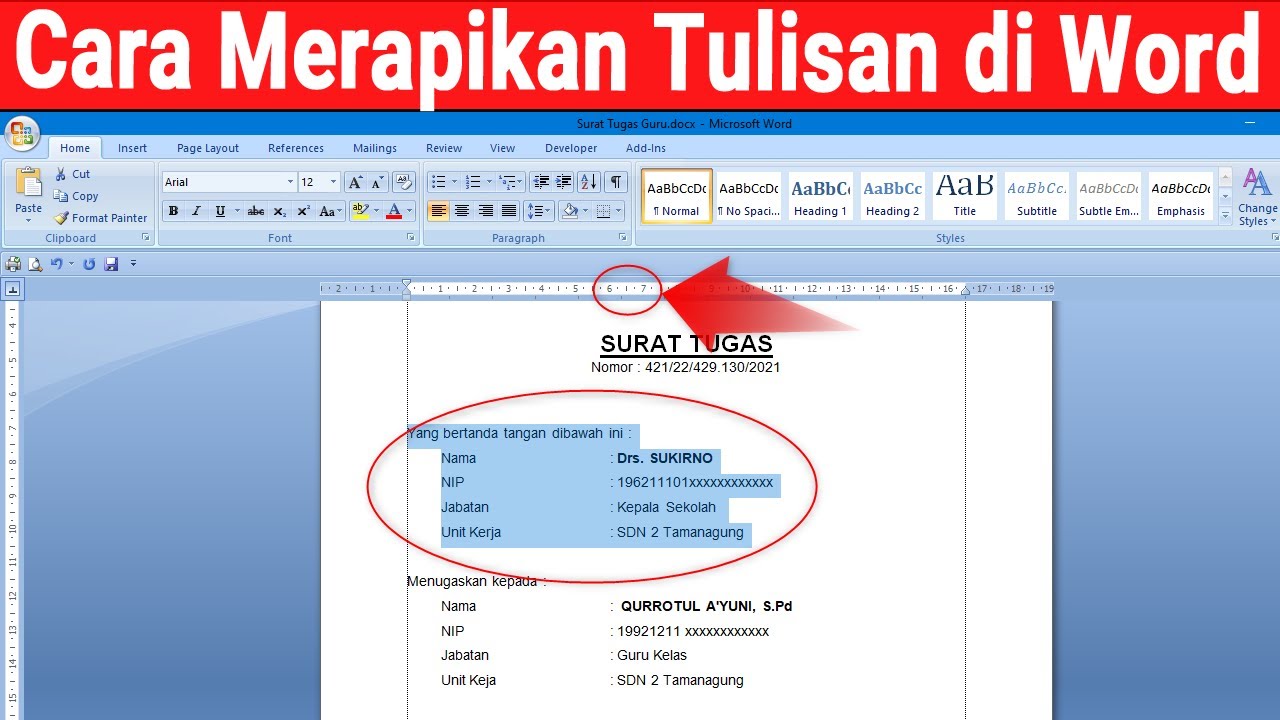
Pahami cara merapikan tulisan di word agar sejajar dengan memanfaatkan fitur Alignment atau justify pada toolbar. Dengan menekan tombol Ctrl dan J secara bersamaan, dokumen Anda akan tampil lebih formal dan terstruktur dengan baik.
Pengaturan Layout Halaman
Jika tulisan Anda menyatu karena terpaksa berada dalam satu kolom yang lebar, Anda bisa membaginya menjadi beberapa bagian. Pembagian kolom adalah solusi cerdas untuk dokumen yang membutuhkan estetika tinggi.
Gunakan fitur cara agar tulisan di word jadi 2 untuk memecah teks ke dalam format dua kolom yang proporsional. Langkah ini sangat membantu dalam memisahkan teks panjang sehingga pembaca tidak kesulitan mengikuti alur narasi.
Tips Tambahan Mempercantik Dokumen
Untuk menyempurnakan hasil akhir, pastikan Anda juga memperhatikan gaya penulisan agar tidak monoton. Anda bisa menggunakan teknik variasi gaya huruf sesuai kebutuhan penulisan akademis atau profesional.
| Fitur | Fungsi Utama |
|---|---|
| Bold | Menonjolkan poin penting |
| Italic | Menggunakan cara memiringkan tulisan di word untuk istilah asing |
| Strikethrough | Melakukan cara coret tulisan di word untuk revisi |
Kesimpulan
Mengatasi masalah tulisan yang menyatu di Word tidaklah sulit jika Anda memahami fungsi dasar dari menu pengaturan teks. Dengan menerapkan teknik spasi, kolom, dan perataan yang benar, dokumen Anda akan terlihat lebih bersih dan profesional.
Pastikan untuk selalu melakukan pengecekan ulang setelah mengubah format agar hasil akhir sesuai dengan standar yang diinginkan. Semoga panduan ini membantu Anda dalam mengelola dokumen secara lebih efisien dan rapi.