

Mengelola format teks dalam dokumen adalah keterampilan dasar yang harus dikuasai untuk meningkatkan produktivitas. Seringkali kita mengalami masalah saat dokumen yang disalin memiliki format huruf yang tidak sesuai dengan kebutuhan penulisan.
Jika Anda sedang mencari cara mengubah huruf kapital menjadi kecil di word, terdapat fitur bawaan yang sangat efisien untuk digunakan. Anda tidak perlu mengetik ulang seluruh dokumen hanya karena kesalahan pengaturan huruf pada tahap awal.
Langkah Praktis Mengubah Huruf
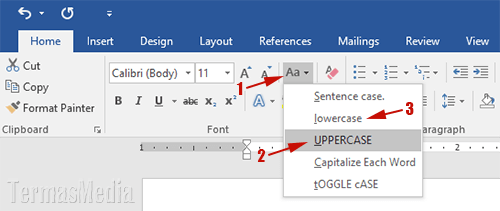
Langkah pertama adalah memblok atau menyoroti seluruh teks yang ingin Anda ubah formatnya. Setelah teks terpilih, arahkan kursor ke tab Home pada menu bagian atas.
Cari ikon dengan simbol Aa yang bertuliskan Change Case. Klik menu tersebut dan pilih opsi lowercase untuk mengubah semua huruf besar menjadi kecil secara otomatis.
Fitur Pengaturan Dokumen Lainnya
Selain merapikan huruf, terkadang kita juga perlu mengatur spasi antar huruf agar dokumen terlihat lebih profesional. Anda dapat menggunakan cara mengatur jarak antar huruf di word melalui menu Font dengan memilih tab Advanced dan menyesuaikan opsi Character Spacing.
Seringkali, tata letak teks yang berantakan juga mengganggu kenyamanan pembaca. Anda bisa menerapkan cara merapikan tulisan di word agar sejajar dengan memanfaatkan fitur perataan (justify) yang terdapat pada menu Paragraph.

Untuk memberikan penekanan pada kata atau kalimat tertentu, teknik memiringkan huruf sangat sering digunakan. Anda dapat mempelajari cara memiringkan tulisan di word dengan menggunakan pintasan keyboard Ctrl ditambah tombol I setelah menyeleksi kata yang dituju.
Tips Mengelola Format Penulisan
Jika Anda sedang menyusun dokumen yang cukup panjang, ada kalanya kita perlu melakukan teknik tertentu untuk membuat tampilan lebih estetis. Menguasai pintasan menu akan sangat membantu menghemat waktu saat harus bekerja dengan banyak data sekaligus.
| Tujuan Format | Fitur yang Digunakan |
|---|---|
| Mengubah huruf besar ke kecil | Change Case |
| Meratakan paragraf | Justify |
| Menyesuaikan spasi | Character Spacing |
Pastikan Anda selalu memeriksa kembali hasil perubahan format sebelum menyimpan dokumen. Hal ini penting untuk memastikan tidak ada kesalahan kecil yang terlewat dalam penyuntingan akhir.
Kesimpulan
Menguasai fitur pengolah kata akan sangat membantu dalam menghasilkan dokumen yang rapi dan profesional. Dengan memahami cara mengubah huruf kapital menjadi kecil di word dan teknik pemformatan lainnya, pekerjaan administrasi Anda akan jauh lebih cepat selesai.
Teruslah berlatih menggunakan berbagai fitur yang tersedia agar kemampuan menulis Anda semakin berkembang setiap hari. Selamat mencoba teknik baru ini untuk mendukung kebutuhan pekerjaan Anda di tahun 2026.