

mengatur jarak antar baris dalam dokumen merupakan langkah krusial untuk menciptakan tampilan yang rapi dan profesional. Banyak pengguna sering merasa kesulitan saat harus menyesuaikan format penulisan agar sesuai dengan standar karya tulis ilmiah maupun dokumen resmi di tahun 2026.
Memahami cara ubah spasi di Word secara efisien akan membantu Anda menghemat waktu saat menyusun laporan atau skripsi yang panjang. Dengan pengaturan yang tepat, teks Anda akan jauh lebih nyaman dibaca oleh audiens.
Langkah Dasar Mengatur Spasi
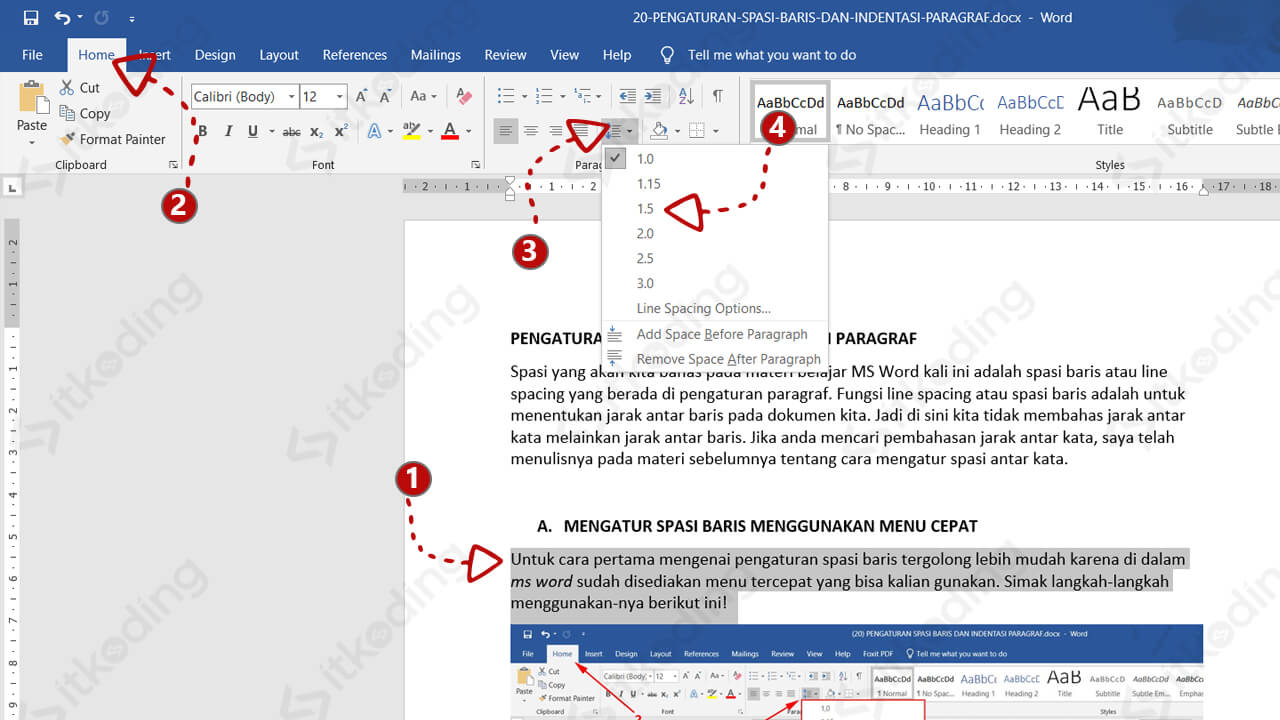
Langkah awal yang paling sering dilakukan adalah mengakses menu Paragraph yang tersedia pada ribbon utama Microsoft Word. Di sana, Anda bisa melakukan pengaturan spasi di Word dengan memilih opsi Line and Paragraph Spacing untuk menentukan jarak antar baris sesuai kebutuhan.
Menggunakan Spasi Tunggal dan 1.5
Untuk kebutuhan dokumen ringkas, banyak orang memilih menggunakan spasi tunggal di Word agar teks terlihat lebih padat. Sebaliknya, untuk kebutuhan tugas akademik, Anda mungkin perlu menerapkan spasi 1 5 di Word guna memenuhi standar format penulisan yang umum di institusi pendidikan.
Metode Cepat Menggunakan Shortcut Keyboard
Bagi Anda yang ingin bekerja lebih cepat, terdapat cara atur spasi di Word menggunakan kombinasi tombol keyboard yang praktis. Anda cukup menyorot teks yang diinginkan, kemudian menekan tombol tertentu untuk langsung mengubah format spasi tanpa perlu membuka menu pengaturan berulang kali.
Tips Merapikan Dokumen Secara Efektif
Selain mengatur jarak, Anda harus memastikan bahwa keseluruhan elemen dokumen tetap konsisten dari halaman pertama hingga terakhir. Penggunaan gaya paragraf yang benar sangat disarankan sebagai cara merapikan spasi di Word agar format tidak berantakan saat dokumen dikonversi atau dicetak.
Memahami Letak Pengaturan Lanjutan
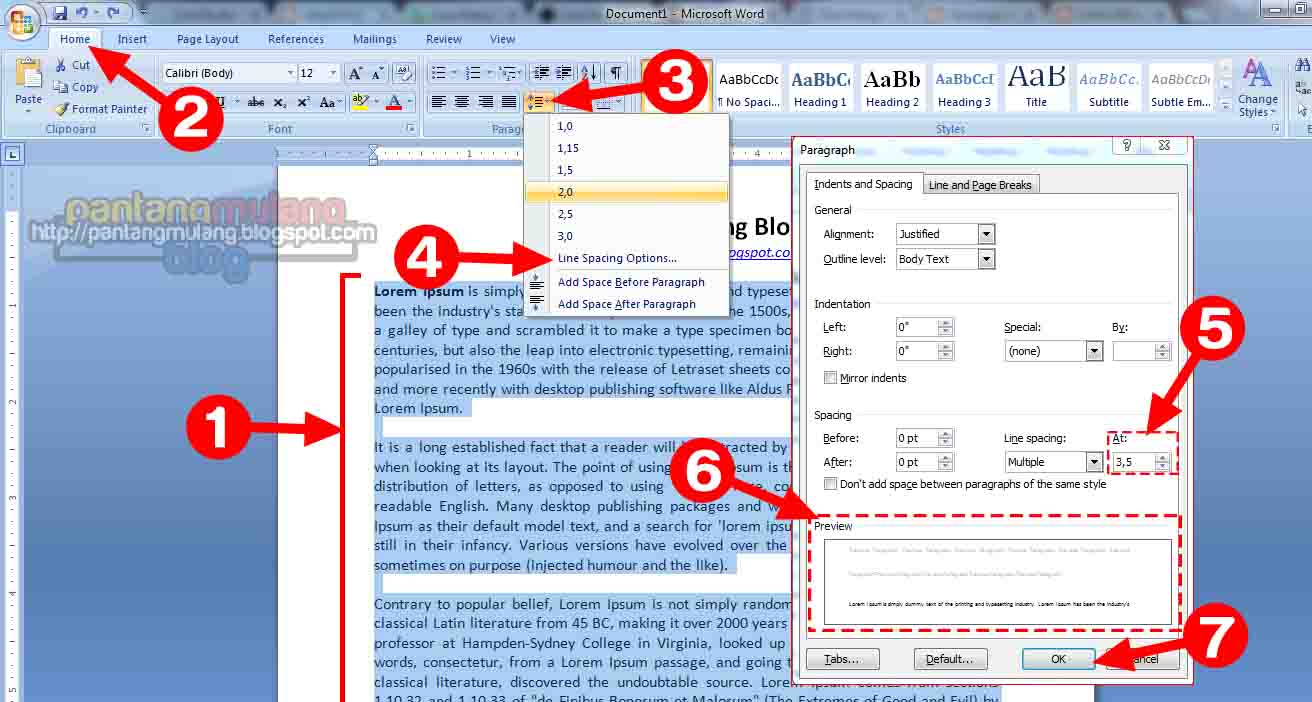
Terkadang, pengaturan dasar saja tidak cukup untuk mengatasi masalah tata letak yang kompleks. Penting untuk mengetahui letak spasi di Word yang tersembunyi di dalam dialog box Paragraph, di mana Anda bisa menentukan angka pasti untuk after dan before spacing.
Mengatasi Masalah Spasi Berlebih
Halaman kosong yang sering muncul secara tiba-tiba sering kali disebabkan oleh spasi paragraf yang terlalu lebar atau adanya section break yang tidak disengaja. Dengan mengaktifkan fitur Show/Hide Paragraph Mark, Anda bisa mendeteksi tanda formatting tersembunyi tersebut dan menghapusnya dengan mudah.
Kesimpulan
Menguasai berbagai cara mengubah spasi di Word merupakan keterampilan dasar yang wajib dimiliki oleh setiap pengguna aplikasi pengolah kata. Dengan mengikuti langkah-langkah di atas, Anda dapat memastikan dokumen yang dibuat terlihat lebih profesional dan terstruktur dengan rapi.
Jangan ragu untuk bereksperimen dengan berbagai pilihan ukuran spasi agar dokumen Anda selalu tampil sempurna dalam setiap kesempatan. Mulailah berlatih sekarang juga untuk meningkatkan produktivitas dalam penyusunan dokumen digital Anda.