


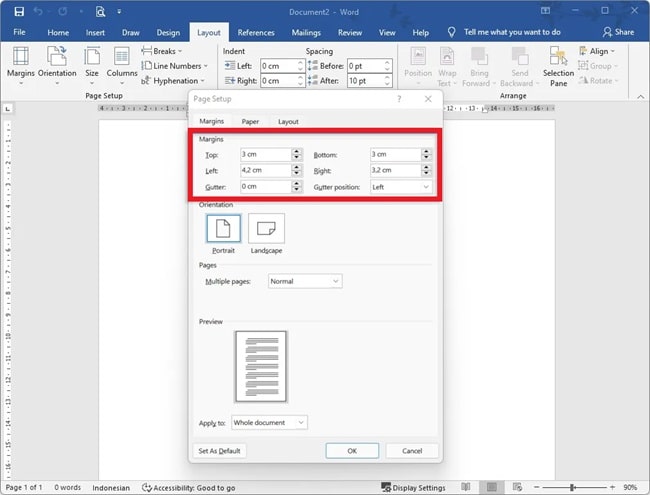
Mengatur tata letak dokumen menjadi langkah krusial untuk memastikan isi tulisan tersampaikan dengan jelas. Banyak pengguna sering kali mengabaikan pengaturan ruang sisi halaman, padahal cara mengubah margin di word sangat mempengaruhi estetika visual.
Dokumen yang rapi akan memberikan kesan profesional bagi pembaca, baik dalam konteks laporan kantor maupun tugas akademis. Simak panduan lengkap berikut untuk mengoptimalkan tampilan file Anda agar tampak lebih proporsional.
Memahami Pentingnya Margin dalam Dokumen
Margin merupakan ruang kosong yang terletak di antara isi teks dengan tepi kertas. Pengaturan ini berfungsi untuk memberikan jarak agar tulisan tidak terlihat terlalu penuh atau menabrak tepi halaman.
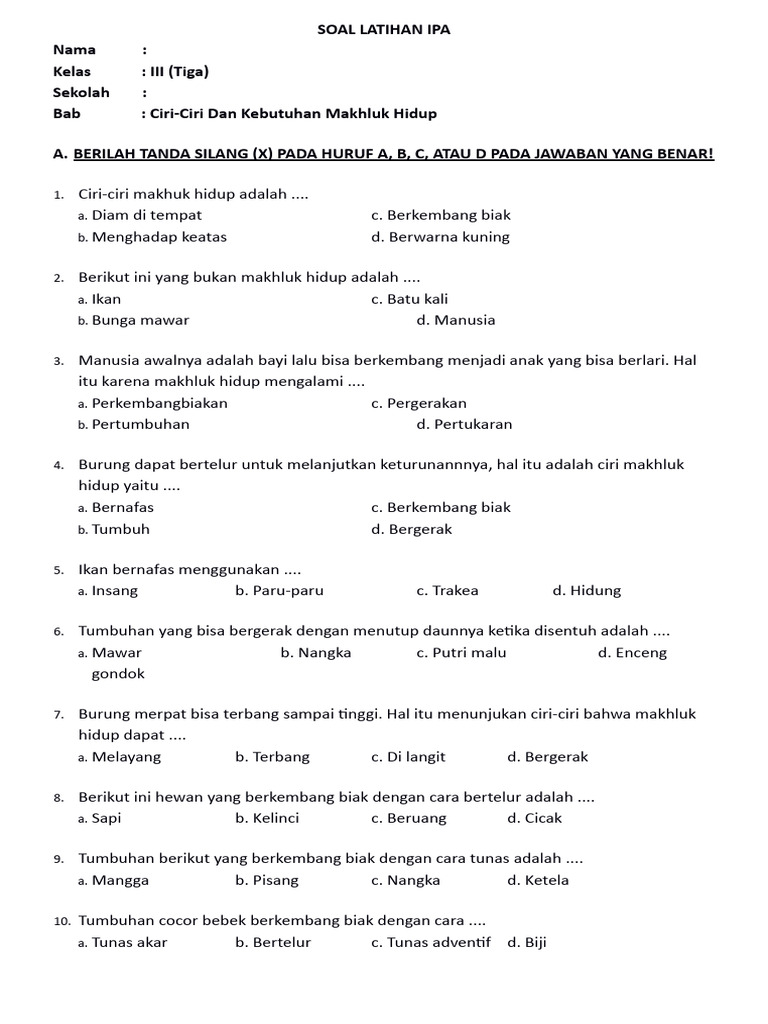
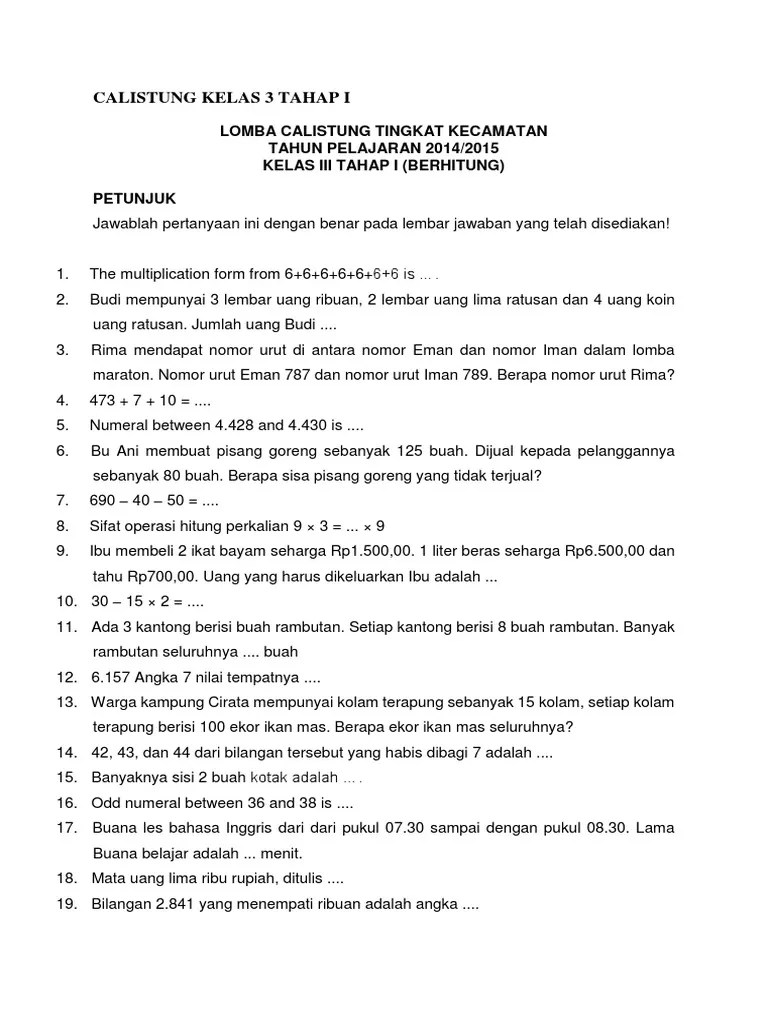
Bagi mahasiswa yang sering mengerjakan lkpd mengubah pecahan, pengaturan margin yang benar sangat membantu dalam menjaga kerapian tabel atau diagram. Selain itu, dokumen dengan batas tepi yang pas akan lebih nyaman dibaca tanpa membuat mata cepat lelah.
Langkah Praktis Mengatur Margin
Anda dapat mengakses pengaturan batas halaman melalui menu tata letak pada bagian atas aplikasi. Di sana tersedia berbagai opsi preset yang bisa langsung dipilih sesuai dengan kebutuhan standar instansi.
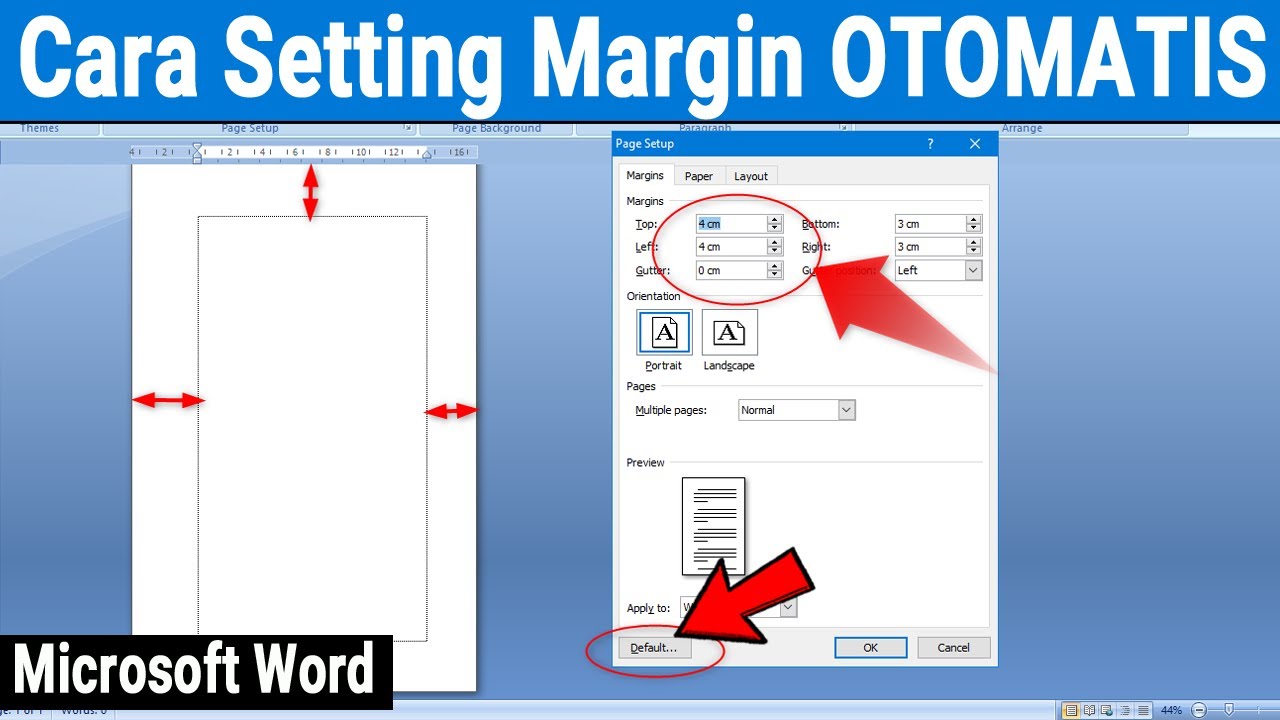
Jika Anda memerlukan ukuran kustom, klik opsi margin khusus untuk menentukan angka presisi pada bagian atas, bawah, kiri, dan kanan. Pastikan untuk meninjau pratinjau agar tata letak tidak terpotong saat proses cetak berlangsung.
Optimalisasi Perataan Teks dalam Kotak
Selain mengatur batas halaman, penting juga untuk memperhatikan posisi teks di dalam elemen kotak teks. Anda bisa mengaturnya agar tulisan berada tepat di tengah secara vertikal dan horizontal agar terlihat lebih seimbang.
Sama seperti saat anda melakukan proses mengubah pecahan biasa ke desimal untuk mendapatkan hasil akurat, presisi dalam pengaturan kotak teks memerlukan ketelitian. Gunakan panel format untuk menyesuaikan jarak teks dengan garis batas kotak tersebut.
Menangani Masalah Format Dokumen
Sering kali kita harus mengonversi file dari format lain sebelum diedit di Word. Misalnya, jika Anda baru saja selesai mengubah pdf ke word, biasanya format asli akan berantakan atau marginnya berubah secara otomatis.
Hal ini terjadi karena perbedaan struktur data antar dokumen digital. Langkah perbaikan yang paling efektif adalah dengan menyesuaikan kembali semua pengaturan halaman agar seragam sesuai standar penulisan terbaru tahun 2026.
Tabel Perbandingan Ukuran Margin
Berikut adalah tabel panduan umum penggunaan margin untuk berbagai kebutuhan dokumen resmi.
| Jenis Dokumen | Margin Atas/Bawah | Margin Kiri/Kanan |
|---|---|---|
| Skripsi atau Karya Ilmiah | 4 cm | 3 cm |
| Laporan Kantor Standar | 2.5 cm | 2.5 cm |
| Surat Resmi | 3 cm | 3 cm |
Tips Tambahan Mempercantik Visual
Selain mengatur margin, konsistensi jenis font dan jarak spasi sangat menentukan kualitas tampilan dokumen. Pastikan setiap elemen pendukung lainnya seperti gambar atau grafik juga diletakkan dengan proporsional agar selaras dengan margin yang telah diatur sebelumnya.
Jangan lupa untuk melakukan pengecekan ulang sebelum menyimpan file. Dokumen yang tertata baik akan mencerminkan tingkat ketelitian serta profesionalisme penulisnya di mata pembaca atau klien.
Kesimpulan
Mengubah margin di word adalah keterampilan dasar yang harus dikuasai oleh setiap pengguna agar dokumen selalu terlihat rapi. Dengan menerapkan teknik pengaturan yang tepat, Anda tidak akan lagi menghadapi masalah teks yang terpotong atau tampilan halaman yang tidak seimbang.
Semoga panduan di atas membantu Anda dalam menciptakan karya tulis yang lebih berkualitas dan estetik di tahun 2026 ini. Tetaplah bereksplorasi dengan fitur-fitur Word untuk meningkatkan produktivitas kerja harian Anda secara maksimal.