

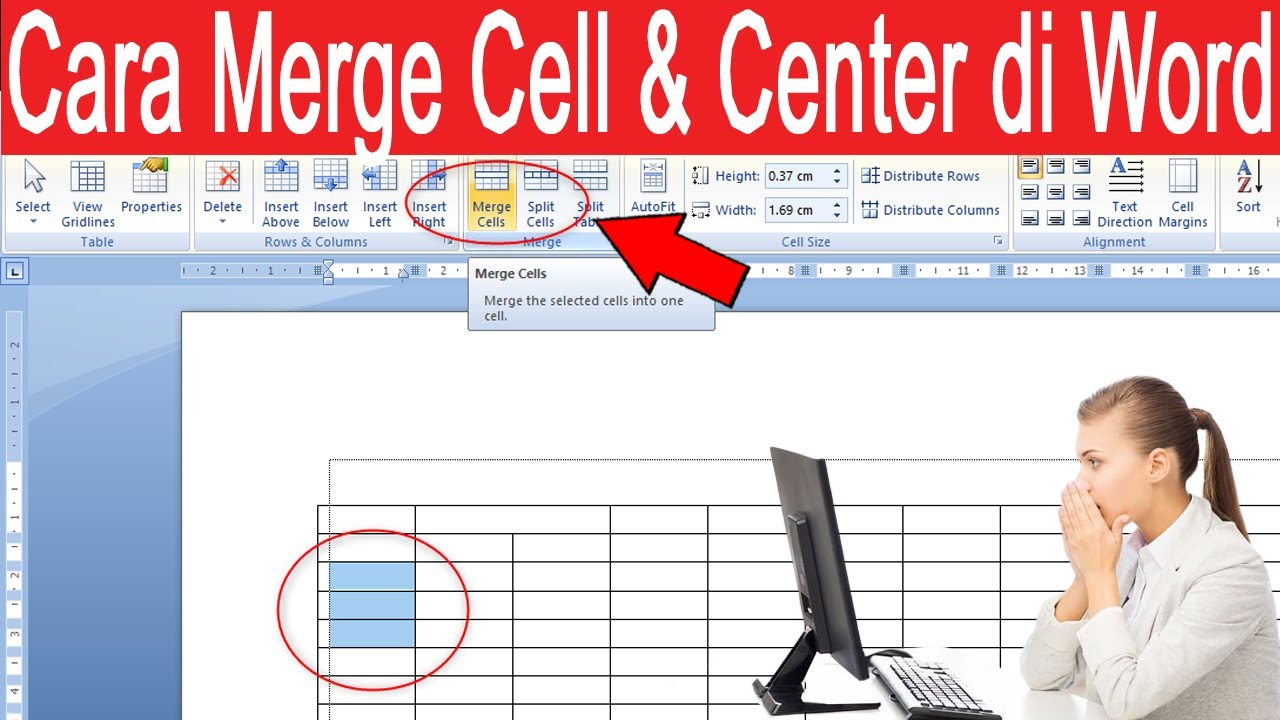
Mengatur tata letak tabel yang rapi merupakan kunci utama dalam menyusun dokumen profesional di era digital saat ini. Salah satu teknik yang paling sering dicari oleh pengguna adalah bagaimana cara merge and center di word untuk menyatukan sel dan memposisikan teks di tengah.
Manfaat Menggabungkan Sel dalam Dokumen
Penggunaan fitur penggabungan sel sangat membantu dalam menciptakan struktur informasi yang hierarkis dan teratur. Dengan menerapkan cara merge cell di word secara tepat, Anda dapat membuat header tabel yang membentang luas untuk memayungi beberapa kolom data di bawahnya.
Teknik ini juga memberikan nilai estetika yang tinggi pada laporan formal maupun dokumen akademik. Selain terlihat lebih bersih, pembaca akan jauh lebih mudah memahami alur data yang disajikan di dalam tabel tersebut.
Langkah Teknis Penggabungan Sel di Microsoft Word
Proses ini sebenarnya sangat mudah dan tidak memerlukan keahlian desain grafis yang rumit. Anda hanya perlu memahami navigasi pada menu ribbon untuk mendapatkan hasil yang presisi dan profesional.
Tahapan Praktis Merge Cells
- Blok atau sorot sel-sel yang ingin disatukan menggunakan mouse.
- Buka tab Layout yang muncul pada menu Table Tools di bagian atas layar.
- Klik tombol Merge Cells untuk menyatukan area yang telah dipilih tadi.
Memusatkan Teks pada Sel Tergabung
Setelah sel menyatu, langkah selanjutnya adalah menyesuaikan posisi teks agar terlihat seimbang. Anda cukup menggunakan fitur Align Center di dalam grup Alignment pada tab Layout untuk memusatkan tulisan secara vertikal maupun horizontal.
Optimalisasi Tabel dengan Fitur Word
Selain menggabungkan sel, Anda perlu memahami cara merge tabel di word agar data yang terpisah dapat dikelola dalam satu kesatuan. Pengelolaan tabel yang efisien akan mempercepat alur kerja Anda saat mengerjakan dokumen yang kompleks.
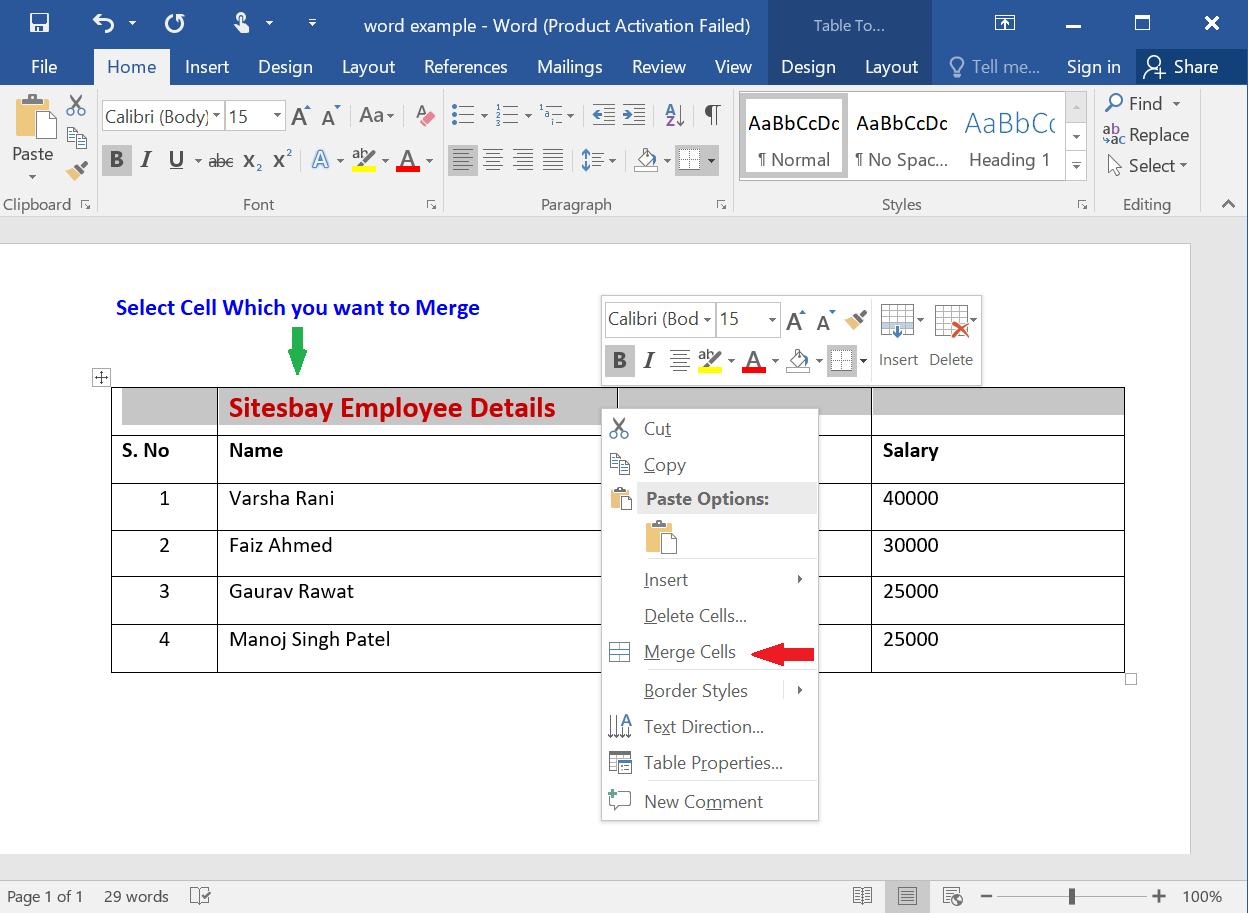
Jangan lupa untuk menyesuaikan garis tepi atau border agar tampilan tabel tetap konsisten. Penggunaan shading atau warna latar juga bisa ditambahkan untuk membedakan antara bagian judul dengan isi data utama.
Tips Tambahan untuk Pengguna
Bagi Anda yang sering beralih antar aplikasi, mungkin akan mencari tahu cara merge di google docs untuk kebutuhan kolaborasi daring. Meskipun antarmukanya sedikit berbeda, prinsip dasar dalam menyatukan sel tetap memiliki kemiripan yang cukup signifikan.
Hindari melakukan penggabungan sel yang terlalu berlebihan agar struktur dokumen tetap terbaca dengan baik oleh aplikasi pembaca layar. Gunakan fitur ini secara bijak hanya untuk bagian-bagian yang memang memerlukan penekanan visual agar tabel tidak terlihat membingungkan bagi pembaca.
Kesimpulan
Menguasai fitur penggabungan sel merupakan langkah sederhana namun sangat berdampak pada kualitas visual dokumen Anda. Dengan memahami prosedur yang benar, Anda bisa menciptakan tabel yang tidak hanya informatif tetapi juga memiliki tampilan yang sangat rapi.
Keterampilan ini sangat relevan untuk kebutuhan profesional di tahun 2026 yang menuntut kecepatan dan ketepatan dalam penyajian data digital. Teruslah bereksperimen dengan berbagai fitur tabel lainnya agar kemampuan olah kata Anda semakin mumpuni dan efisien.