

Mengatur orientasi halaman dalam dokumen Microsoft Word merupakan keterampilan mendasar yang sangat berguna bagi para profesional maupun pelajar. Memahami cara mengubah word menjadi Landscape memungkinkan Anda menyajikan data, grafik, atau tabel yang lebar secara jauh lebih rapi dan terbaca.
Secara bawaan, aplikasi pengolah kata ini menggunakan format potret yang memanjang ke bawah. Namun, kebutuhan dokumen seringkali menuntut fleksibilitas tampilan agar informasi dapat tersampaikan dengan optimal.
Cara Mengubah Orientasi Seluruh Dokumen
Jika seluruh isi dokumen Anda memerlukan posisi kertas mendatar, Anda dapat mengubahnya secara serentak. Langkah ini sangat efisien untuk dokumen yang didominasi oleh elemen visual atau tabel yang kompleks.
Langkah Praktis pengaturan halaman
- Buka file dokumen Microsoft Word yang ingin Anda ubah posisinya.
- Arahkan kursor ke tab menu Layout yang berada di bagian atas layar.
- Klik opsi Orientation dan pilih Landscape untuk menerapkan perubahan pada seluruh halaman sekaligus.
Setelah langkah tersebut dilakukan, aplikasi akan menyesuaikan margin serta tata letak teks secara otomatis. Anda tidak perlu mengatur ulang satu per satu karena sistem akan menerapkan format baru ke setiap lembar yang ada.
Cara Mengubah Orientasi pada Halaman Tertentu
Terkadang, Anda mungkin hanya membutuhkan satu atau dua halaman saja dalam posisi landscape, sementara halaman lainnya tetap potret. Hal ini sering terjadi pada dokumen laporan yang memerlukan lampiran berupa tabel data berukuran besar.
Teknik Seleksi dan Pengaturan Lanjut
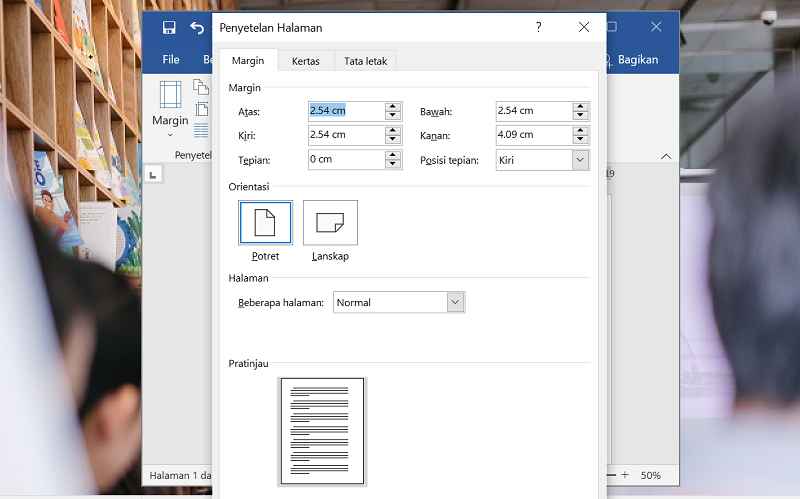
Pertama, blok bagian teks atau elemen yang ingin Anda ubah posisinya menjadi mendatar. Setelah teks terpilih, arahkan kursor ke menu Layout dan pilih opsi Margins yang diikuti dengan klik Custom Margins.
Pada kotak dialog Page Setup yang muncul di layar, pilihlah ikon Landscape untuk orientasi. Pada bagian Apply to, pastikan Anda memilih opsi Selected text agar perubahan hanya berdampak pada area yang telah ditentukan sebelumnya.
Memanfaatkan Fitur Point Forward
Jika Anda ingin mengubah orientasi mulai dari halaman tempat kursor berada hingga seterusnya, gunakan fitur Point Forward. Ini adalah solusi terbaik jika Anda perlu mengubah sisa dokumen tanpa mengganggu format halaman-halaman sebelumnya.
| Metode | Keunggulan |
|---|---|
| Seluruh Halaman | Cepat dan efisien untuk dokumen seragam. |
| Halaman Terpilih | Fleksibel untuk menyisipkan data lebar. |
| Point Forward | Efisien untuk transisi tata letak di tengah dokumen. |
Anda hanya perlu meletakkan kursor pada awal bagian yang ingin diubah. Kemudian, akses menu Page Setup dan pilih opsi This point forward setelah menetapkan orientasi landscape yang diinginkan.
Tips Mengelola Dokumen Secara Efektif
Pengelolaan dokumen yang rapi akan meningkatkan produktivitas Anda secara signifikan saat bekerja. Pastikan untuk selalu memeriksa kembali tampilan pratinjau cetak sebelum melakukan proses pencetakan fisik agar tidak terjadi kesalahan tata letak.
Selain itu, penggunaan format landscape yang tepat akan membuat pembaca lebih nyaman saat meninjau tabel data. Dengan menguasai teknik pengaturan ini, Anda dapat menyajikan dokumen yang tampak jauh lebih profesional dan terorganisir.
Kesimpulan
Mengubah orientasi kertas dalam Microsoft Word sangatlah sederhana jika Anda mengetahui langkah-langkah yang tepat. Baik untuk seluruh dokumen maupun hanya satu halaman tertentu, fitur orientasi memberikan fleksibilitas tinggi bagi setiap pengguna.
Dengan menerapkan cara mengubah word menjadi landscape yang benar, efisiensi pekerjaan Anda di tahun 2026 akan meningkat pesat. Pastikan untuk selalu menyesuaikan orientasi dokumen agar informasi yang Anda sampaikan dapat terbaca dengan maksimal.