

Mengatur tampilan dokumen seringkali melibatkan penyesuaian visual agar terlihat profesional dan estetis. Salah satu kebutuhan umum pengguna adalah mengetahui cara membuat gambar transparan di word 2010 agar elemen grafis tidak menutupi teks penting.
Panduan ini akan memberikan langkah-langkah praktis untuk membantu Anda mengelola elemen visual dalam dokumen Microsoft Word. Dengan teknik yang tepat, Anda dapat menghasilkan tata letak yang lebih bersih dan menarik bagi pembaca.
Metode Dasar Mengatur Transparansi
Secara teknis, Microsoft Word versi lama tidak menyediakan tombol satu klik untuk mengubah transparansi gambar secara langsung. Namun, Anda bisa mengakali keterbatasan ini dengan memanfaatkan fitur format bentuk yang tersedia.
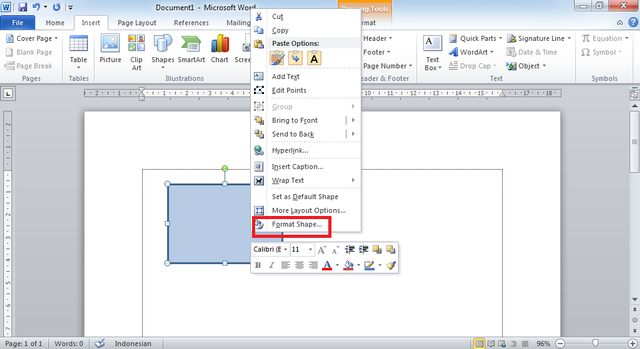
Anda dapat memasukkan gambar ke dalam objek bentuk seperti persegi atau kotak agar lebih fleksibel dalam pengaturan. Setelah itu, cara transparan gambar di word dapat dilakukan melalui menu format shape dengan menyesuaikan tingkat opacity sesuai kebutuhan visual Anda.
Langkah Menyesuaikan Visual
Berikut adalah beberapa tahapan yang perlu Anda ikuti untuk mendapatkan hasil optimal saat melakukan pengeditan:
- Buka dokumen Anda dan pilih menu Insert untuk menambahkan bentuk atau gambar.
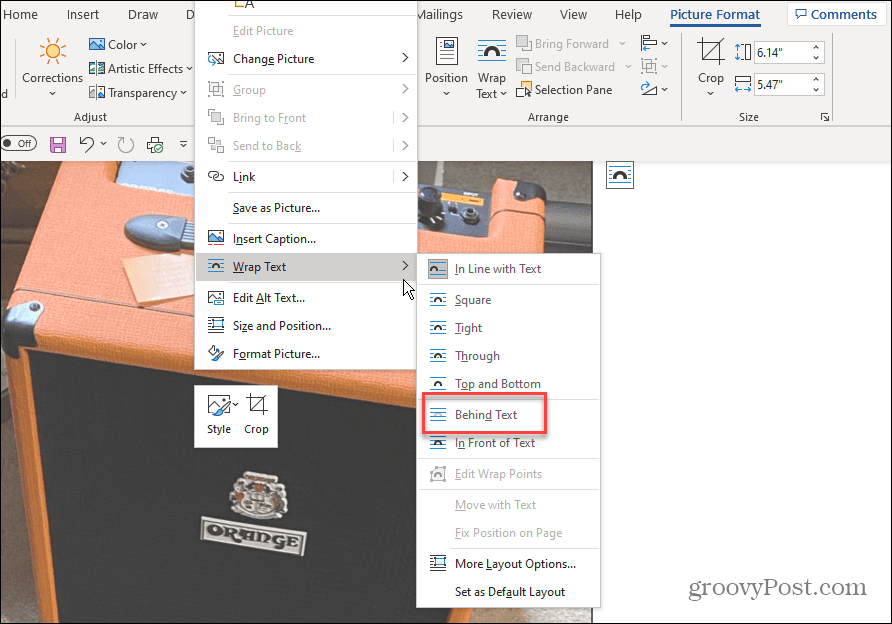
- Klik kanan pada objek yang telah disisipkan untuk memunculkan opsi menu lanjutannya.
- Pilih bagian Format Picture atau Format Shape untuk mengakses pengaturan warna dan transparansi.
- Tarik slider transparansi ke arah kanan hingga mencapai tingkat kejelasan yang diinginkan.
Pemanfaatan Fitur Pendukung Lainnya
Selain mengatur gambar, terkadang pengguna perlu mengolah elemen lain seperti bagan untuk mendukung data yang disajikan. Proses cara membuat bagan di word sendiri cukup intuitif dan bisa disesuaikan warnanya agar selaras dengan tema dokumen secara keseluruhan.
Jika Anda sedang menyusun dokumen formal, Anda mungkin juga memerlukan panduan cara membuat cv di word yang rapi. Memahami pengaturan transparansi dan tata letak gambar akan sangat membantu dalam menyusun CV yang terlihat profesional di mata rekruter.
Tips Tambahan untuk Dokumen Profesional
Bagi Anda yang bekerja dengan dokumen panjang, konsistensi tampilan adalah kunci utama. Pastikan setiap gambar yang memiliki transparansi sudah diatur secara merata agar tidak mengganggu keterbacaan teks di sekitarnya.
Jika Anda ingin memberikan penekanan pada bagian tertentu, gunakan elemen garis untuk membatasi area gambar dan teks. Menguasai cara membuat garis di word akan menambah dimensi visual dan membuat pembaca lebih mudah memahami struktur informasi yang Anda sampaikan.
Kesimpulan
Mengatur transparansi gambar dalam aplikasi pengolah kata merupakan keterampilan penting untuk meningkatkan kualitas estetika dokumen. Meskipun aplikasi versi lama memiliki keterbatasan fitur bawaan, trik memanfaatkan menu Format Shape tetap menjadi solusi yang paling efektif bagi banyak pengguna.
Dengan mengikuti panduan ini, Anda kini dapat mengelola elemen visual secara lebih mandiri tanpa bantuan alat pihak ketiga. Semoga informasi ini bermanfaat bagi produktivitas pekerjaan atau tugas-tugas Anda ke depannya.