


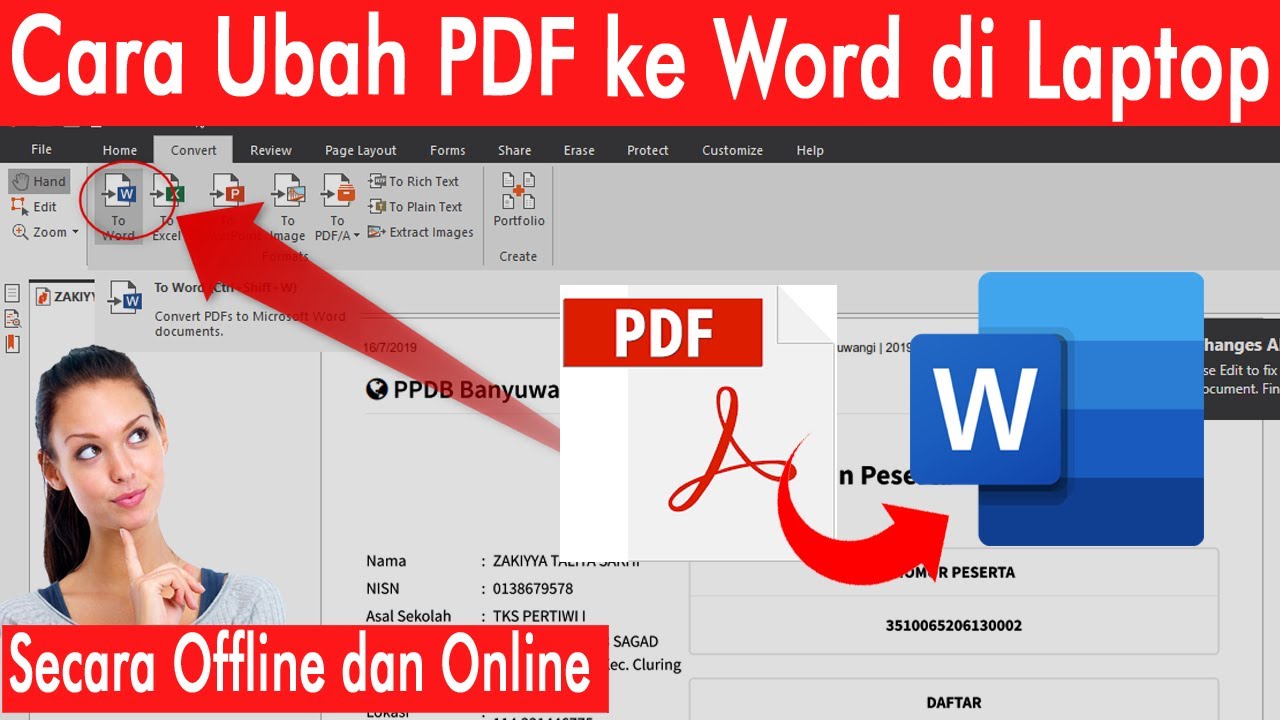
Menghadapi kebutuhan dokumen yang sering berubah-ubah membuat kemampuan mengolah file menjadi sangat krusial. Salah satu kendala yang paling sering ditemui adalah mengubah dokumen PDF menjadi format yang bisa diedit kembali tanpa kehilangan tata letaknya.
Jika Anda mencari cara mengubah pdf ke word di laptop offline, maka artikel ini akan memberikan panduan langkah demi langkah yang tepat. Solusi ini sangat berguna bagi Anda yang membutuhkan keamanan privasi tinggi tanpa harus mengunggah data ke situs web pihak ketiga.
Pilihan Perangkat Lunak Desktop Terbaik
Penggunaan aplikasi desktop merupakan cara ubah pdf ke word paling stabil karena proses konversi dilakukan sepenuhnya di dalam perangkat Anda. Dengan perangkat lunak yang tepat, Anda dapat mempertahankan struktur tabel, font, serta gambar agar tetap presisi seperti dokumen aslinya.
Wondershare PDFelement
Aplikasi ini dikenal sebagai solusi lengkap untuk mengelola dokumen dengan antarmuka yang sangat intuitif. Pengguna dapat melakukan konversi massal dengan cepat tanpa khawatir aplikasi akan mengalami kendala teknis.
Foxit PDF Editor
Bagi Anda yang bekerja di lingkungan korporasi, perangkat lunak ini menawarkan fitur kolaborasi yang sangat kuat. Selain itu, aplikasi ini tetap terasa ringan meskipun dioperasikan pada perangkat dengan spesifikasi standar.
Keunggulan Menggunakan Software Offline
Banyak profesional lebih memilih metode offline dibandingkan layanan berbasis peramban untuk menjaga kerahasiaan data perusahaan. Berikut adalah beberapa alasan mengapa cara mengubah file PDF ke Word secara lokal lebih disarankan:
- Keamanan data lebih terjamin karena file tidak pernah dikirim ke server luar.
- Kecepatan konversi tidak bergantung pada koneksi internet yang sering tidak stabil.
- Kemampuan OCR atau pengenalan teks jauh lebih akurat pada versi desktop.
- Mendukung pemrosesan batch untuk mengonversi puluhan dokumen sekaligus.
Panduan Langkah Konversi di Laptop
Proses konversi melalui aplikasi profesional biasanya hanya memakan waktu beberapa detik saja. Anda cukup mengikuti alur kerja yang sudah disediakan oleh sistem untuk mendapatkan hasil maksimal.
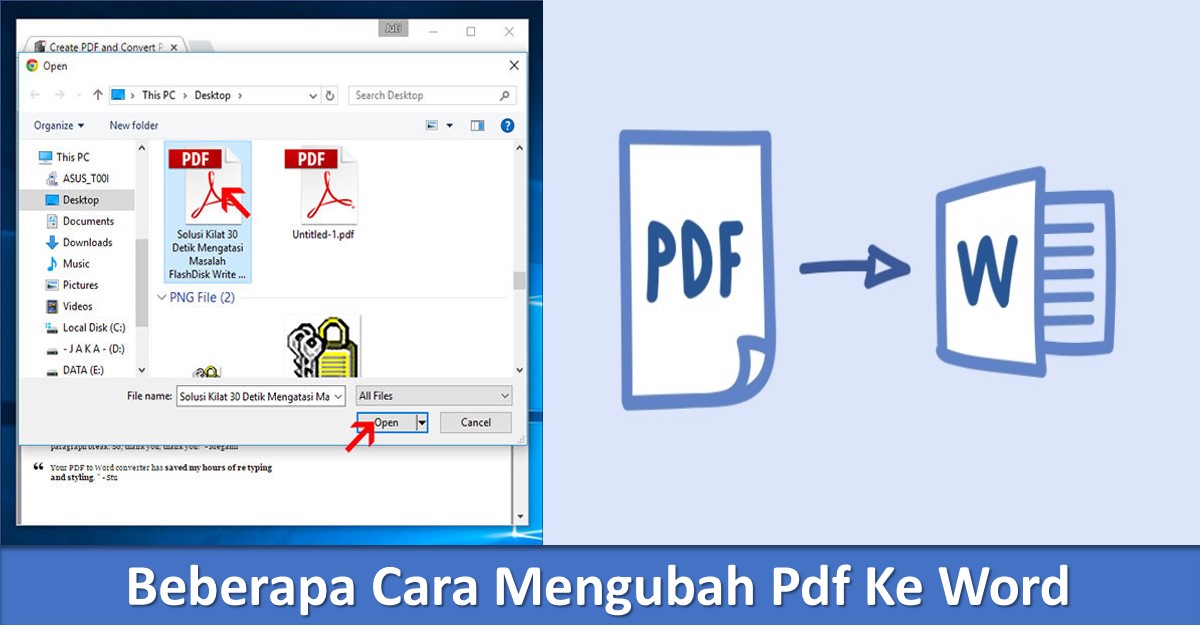
Pertama, buka aplikasi pilihan Anda dan cari menu utama untuk memulai proses impor dokumen. Setelah file terpilih, pastikan Anda menekan tombol convert dan memilih format keluaran dokumen yang diinginkan yaitu Microsoft Word.
Selalu periksa hasil konversi terutama pada bagian tabel atau grafik yang kompleks. Jika terdapat pergeseran format, Anda bisa langsung melakukan penyesuaian kecil di dalam aplikasi Microsoft Word tersebut sebelum disimpan kembali.
Tips Mengatasi Kendala Konversi
Terkadang dokumen yang berasal dari hasil pindai atau scan akan sulit dibaca langsung oleh perangkat lunak biasa. Pastikan fitur OCR sudah aktif untuk membaca teks yang terkunci di dalam format gambar tersebut.
Gunakanlah resolusi pemindaian yang cukup tinggi jika Anda ingin hasil konversi yang sempurna tanpa ada karakter yang salah terbaca. Langkah ini akan memastikan bahwa teks yang dihasilkan nantinya sudah rapi dan siap digunakan untuk kebutuhan penyuntingan lebih lanjut.
Kesimpulan
Memilih metode konversi yang tepat akan sangat membantu produktivitas harian Anda di tahun 2026. Dengan menggunakan perangkat lunak desktop, Anda bisa mendapatkan hasil yang profesional, aman, dan tetap mempertahankan format asli dokumen.
Kami merekomendasikan untuk mencoba fitur OCR dari aplikasi desktop agar proses pengolahan dokumen scan menjadi jauh lebih efisien. Pastikan Anda selalu memperbarui aplikasi secara berkala untuk mendapatkan performa konversi yang paling optimal.