

Mengelola dokumen panjang seringkali membingungkan jika Anda tidak memiliki alat bantu yang tepat. Mempelajari cara mengeluarkan navigation di word adalah langkah krusial untuk meningkatkan produktivitas serta kenyamanan saat menyunting naskah.
Manfaat Menggunakan Fitur Navigasi Dokumen
Fitur navigasi memungkinkan Anda untuk melihat kerangka tulisan secara utuh dalam satu panel khusus. Dengan cara ini, Anda tidak perlu lagi melakukan gulir layar secara manual yang membuang banyak waktu saat memeriksa dahak batuk atau teks panjang lainnya.
Penggunaan navigasi juga membantu Anda memastikan konsistensi struktur penulisan di setiap bab. Hal ini sangat berguna agar dokumen yang Anda susun tetap rapi dan profesional hingga bagian akhir.
Langkah Mengaktifkan Navigation Pane
Cara paling sederhana untuk membuka panel ini adalah melalui tab View yang tersedia di bagian atas ribbon. Anda hanya perlu mencari grup Show dan memberikan tanda centang pada kotak Navigation Pane agar jendela samping muncul seketika.
Alternatif lainnya adalah menggunakan kombinasi tombol keyboard Ctrl dan F secara bersamaan. Teknik ini sangat praktis bagi pengguna yang lebih menyukai akses cepat tanpa harus mencari menu dengan kursor mouse.
Pentingnya Heading Styles dalam Navigasi
Navigation Pane tidak akan berfungsi optimal jika dokumen Anda belum memiliki struktur yang jelas. Anda wajib menerapkan Heading Styles seperti Heading 1 untuk judul bab utama dan Heading 2 untuk sub-bab agar sistem dapat membaca alur dokumen dengan benar.
Penggunaan gaya ini mirip dengan merapikan kotoran telinga yang mengganggu; semuanya harus bersih dan ditempatkan pada posisi yang tepat. Tanpa pengaturan heading, daftar isi otomatis dan navigasi panel akan terlihat kosong atau tidak terdeteksi oleh Word.
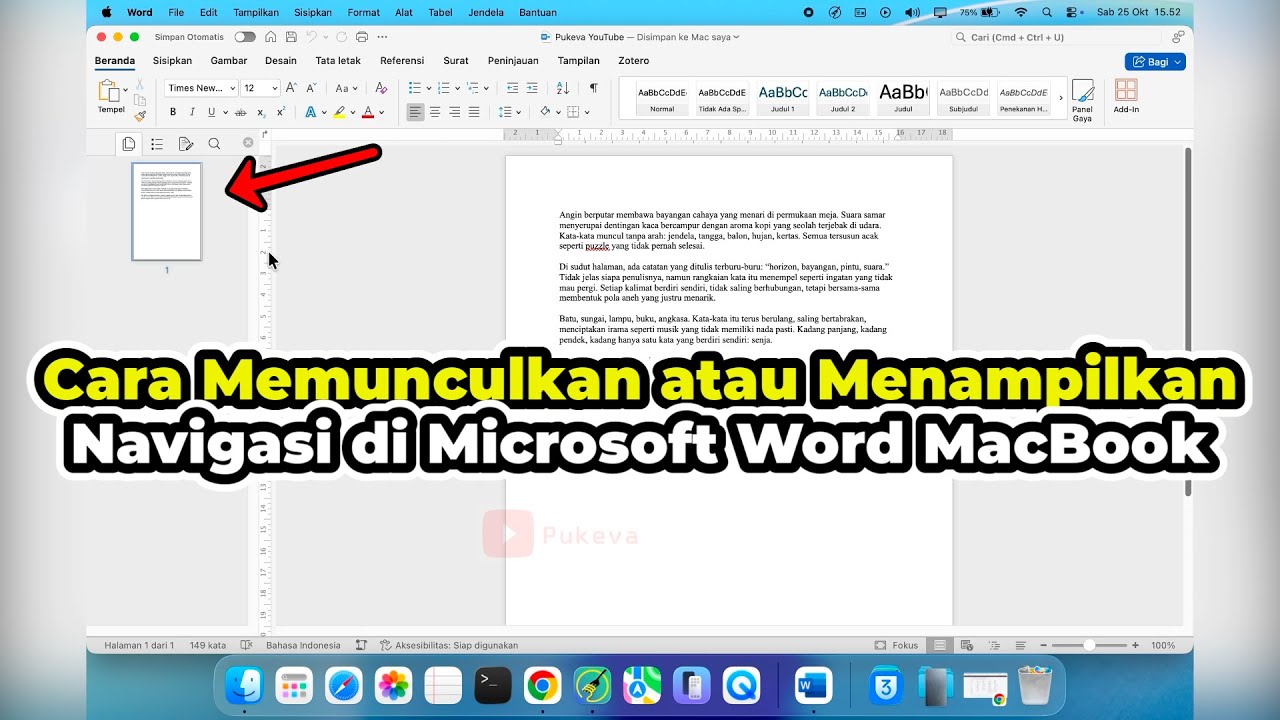
Memaksimalkan Penggunaan Panel Navigasi
Setelah panel terbuka, Anda bisa beralih antar bab dengan sekali klik saja melalui tab Headings. Tab Pages juga dapat digunakan jika Anda ingin melihat pratinjau visual seluruh halaman dokumen secara cepat.
Selain itu, fitur pencarian di dalam panel navigasi mempermudah Anda menemukan istilah tertentu. Ini sangat efisien dibandingkan harus memindai setiap paragraf secara manual satu per satu.
Teknik Lanjutan Mengorganisir Dokumen
Anda bisa mengatur ulang urutan bab dengan cara menggeser judul langsung di dalam panel navigasi. Fitur drag and drop ini memungkinkan Anda memindahkan isi dokumen secara utuh tanpa perlu melakukan potong dan tempel teks secara manual.
Manfaatkan pula bookmark jika Anda ingin menandai poin-poin penting agar lebih mudah diakses di masa mendatang. Dengan cara ini, manajemen dokumen Anda akan terasa jauh lebih sistematis dan terstruktur dengan baik.
Kesimpulan
Menguasai cara mengeluarkan navigation di word adalah investasi keterampilan yang sangat berharga bagi siapa saja yang bekerja dengan dokumen digital. Dengan struktur yang rapi melalui Heading Styles, navigasi dokumen akan membantu Anda bekerja lebih cerdas dan cepat.
Mulailah membiasakan diri menggunakan fitur ini dalam setiap dokumen yang Anda buat. Anda akan merasakan perbedaan besar dalam hal kemudahan navigasi serta kerapian tata letak dokumen secara keseluruhan.