


Dalam dunia digital yang serba cepat, kemudahan bertukar dan menyimpan dokumen menjadi krusial. Salah satu format yang paling umum digunakan untuk tujuan ini adalah PDF (Portable Document Format). Fleksibilitasnya dalam menjaga tata letak, font, dan gambar membuat PDF menjadi pilihan ideal untuk berbagi informasi yang konsisten di berbagai platform dan perangkat. Namun, proses mengubah dokumen dari format yang dapat diedit seperti Microsoft Word ke PDF terkadang menimbulkan tantangan tersendiri, terutama ketika berbicara tentang "restorasi" dokumen. Restorasi di sini bukan hanya sekadar konversi, melainkan upaya untuk memastikan bahwa informasi asli, tata letak, dan bahkan nuansa visual dari dokumen Word tetap terjaga dengan baik saat beralih ke format PDF.
Artikel ini akan membahas secara mendalam tentang proses konversi Word ke PDF, dengan penekanan khusus pada bagaimana kita dapat mencapai "restorasi" dokumen yang efektif. Kita akan menjelajahi berbagai metode konversi, faktor-faktor yang memengaruhi kualitas restorasi, serta tips dan trik untuk mendapatkan hasil terbaik.
Mengapa Konversi Word ke PDF Penting?
Sebelum masuk ke detail restorasi, mari kita pahami mengapa konversi Word ke PDF begitu esensial:
- Konsistensi Tampilan: Dokumen Word dapat terlihat berbeda di berbagai komputer atau versi perangkat lunak tergantung pada font yang terinstal, pengaturan printer, dan sistem operasi. PDF mengatasi masalah ini dengan menyematkan semua elemen (font, gambar, tata letak) sehingga tampilan dokumen tetap sama di mana pun dibuka.
- Keamanan Dokumen: PDF menawarkan fitur keamanan seperti proteksi kata sandi, pembatasan cetak, atau pencegahan penyalinan teks, yang penting untuk melindungi kerahasiaan informasi.
- Ukuran File yang Optimal: Meskipun tidak selalu, PDF seringkali memiliki ukuran file yang lebih kecil dibandingkan dokumen Word, terutama jika mengandung banyak gambar. Ini memudahkan pengiriman melalui email atau penyimpanan.
- Aksesibilitas: PDF adalah format yang didukung secara universal dan dapat diakses oleh berbagai perangkat, termasuk perangkat seluler dan pembaca layar untuk pengguna tunanetra.
- Arsip dan Dokumentasi: Untuk tujuan arsip jangka panjang, PDF lebih disukai karena sifatnya yang statis dan tahan terhadap perubahan yang tidak disengaja.
Tantangan dalam "Restorasi" Dokumen Word ke PDF
Meskipun konversi ke PDF umumnya mulus, beberapa tantangan dapat muncul yang menghalangi proses "restorasi" informasi yang sempurna. Ini seringkali berkaitan dengan bagaimana elemen-elemen dalam dokumen Word diterjemahkan ke dalam format PDF:
-
Font dan Pemformatan:
- Font yang Tidak Tersedia: Jika dokumen Word menggunakan font yang tidak terinstal di komputer tempat konversi dilakukan, font tersebut mungkin akan diganti dengan font standar yang berbeda, merusak tata letak dan estetika asli.
- Perubahan Spasi dan Margin: Terkadang, spasi antar baris, margin, atau inden dapat sedikit bergeser setelah konversi, terutama jika ada elemen pemformatan yang kompleks.
- Tabel dan Kolom: Tabel yang rumit atau tata letak multi-kolom terkadang bisa menjadi tantangan untuk direproduksi dengan sempurna di PDF, menyebabkan teks tumpang tindih atau bergeser.
-
Gambar dan Objek Grafis:
- Resolusi Gambar: Gambar yang disematkan dalam dokumen Word mungkin mengalami penurunan resolusi selama konversi jika pengaturan tidak dioptimalkan, menghasilkan gambar yang buram atau pecah di PDF.
- Posisi dan Pembungkusan Teks (Text Wrapping): Objek gambar yang diatur dengan teks yang membungkusnya terkadang dapat bergeser posisinya atau menyebabkan teks terpotong atau tumpang tindih di PDF.
- Objek Kreatif (SmartArt, WordArt): Elemen grafis yang dibuat menggunakan fitur-fitur kreatif di Word terkadang tidak selalu dikonversi dengan sempurna ke PDF, kehilangan beberapa efek visualnya.
-
Fitur Dokumen Lanjutan:
- Header dan Footer: Meskipun umumnya dikonversi dengan baik, elemen kompleks dalam header dan footer, seperti nomor halaman yang bertingkat atau gambar, terkadang memerlukan penyesuaian.
- Hyperlink dan Bookmark: Link internal atau eksternal serta bookmark dalam dokumen Word seharusnya dapat dipertahankan, tetapi kadang-kadang bisa ada kesalahan dalam pengenalannya.
- Komentar dan Track Changes: Fitur seperti komentar dan pelacakan perubahan dari Word seringkali tidak secara otomatis terkonversi menjadi elemen interaktif di PDF, kecuali jika menggunakan alat konversi yang mendukung fitur ini.
-
Kinerja dan Ukuran File:
- File yang Sangat Besar: Dokumen Word yang sangat besar dengan banyak gambar atau elemen grafis dapat menghasilkan file PDF yang sangat besar jika tidak dioptimalkan selama proses konversi.
Metode Konversi Word ke PDF dan Dampaknya pada Restorasi
Ada beberapa cara untuk mengubah dokumen Word menjadi PDF, masing-masing dengan kelebihan dan kekurangannya dalam hal "restorasi" dokumen:
-
Menggunakan Fitur "Save As" atau "Export" di Microsoft Word:
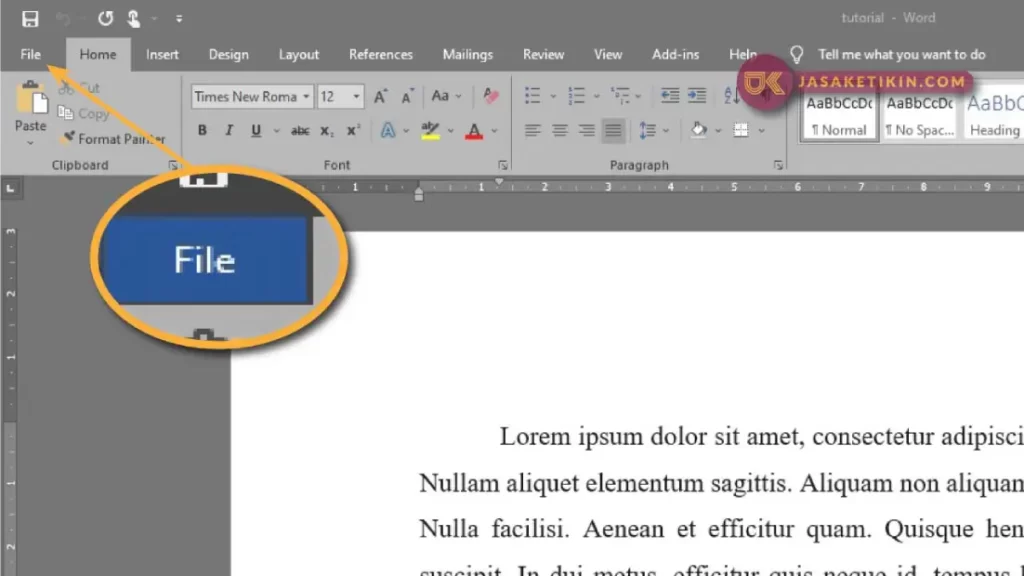
- Cara Kerja: Ini adalah metode paling umum dan langsung. Buka dokumen Word Anda, lalu pilih "File" > "Save As" dan pilih "PDF" dari daftar format. Atau, pilih "File" > "Export" > "Create PDF/XPS Document".
- Keunggulan Restorasi: Umumnya memberikan hasil restorasi yang sangat baik, terutama untuk dokumen dengan pemformatan standar. Microsoft Word memiliki pemahaman yang mendalam tentang strukturnya sendiri, sehingga konversi ke PDF melalui fitur bawaannya biasanya akurat.
- Opsi Kualitas: Saat menyimpan sebagai PDF, Anda biasanya diberikan opsi untuk mengoptimalkan ukuran file ("Minimum size (publishing online)") atau kualitas cetak ("Standard (publishing online and printing)"). Memilih "Standard" cenderung memberikan restorasi visual yang lebih baik dengan resolusi gambar yang lebih tinggi.
- Pertimbangan: Untuk dokumen yang sangat kompleks atau menggunakan fitur-fitur yang tidak umum, terkadang ada pergeseran kecil yang mungkin perlu diperiksa.
-
Menggunakan "Print to PDF" (Microsoft Print to PDF, Adobe PDF Printer, dll.):
- Cara Kerja: Buka dokumen Word, lalu pilih "File" > "Print". Di daftar printer, pilih opsi "Microsoft Print to PDF" (tersedia di Windows 10 ke atas) atau printer PDF virtual lainnya yang terinstal (misalnya, Adobe Acrobat Pro).
- Keunggulan Restorasi: Metode ini pada dasarnya mengambil "cetakan" visual dari dokumen dan menjadikannya PDF. Ini bisa sangat efektif dalam mempertahankan tata letak persis seperti yang terlihat di layar atau saat dicetak.
- Kekurangan Restorasi: Terkadang, file PDF yang dihasilkan mungkin tidak memiliki teks yang dapat dipilih atau dicari (karena dianggap sebagai gambar dari cetakan), kecuali jika printer PDF virtual tersebut memiliki fitur OCR (Optical Character Recognition). Ini kurang ideal jika Anda membutuhkan fungsionalitas teks yang dapat dicari.
-
Menggunakan Alat Konversi Online:
- Cara Kerja: Ada banyak situs web yang menawarkan konversi Word ke PDF secara gratis. Anda mengunggah file Word Anda, dan situs tersebut akan mengonversinya menjadi PDF yang dapat Anda unduh.
- Keunggulan Restorasi: Banyak alat online yang sangat canggih dan dapat memberikan hasil yang sangat baik. Beberapa bahkan menawarkan opsi untuk mengoptimalkan gambar atau mempertahankan tautan.
- Kekurangan Restorasi: Keamanan data adalah perhatian utama. Anda perlu berhati-hati dalam memilih penyedia layanan, terutama untuk dokumen sensitif. Kualitas restorasi dapat bervariasi antar penyedia. Beberapa mungkin kurang baik dalam menangani font yang tidak standar atau tata letak yang kompleks.
- Contoh Populer: Smallpdf, iLovePDF, Adobe Acrobat online.
-
Menggunakan Perangkat Lunak Konversi PDF Khusus (Adobe Acrobat Pro, Foxit PhantomPDF, dll.):
- Cara Kerja: Perangkat lunak ini dirancang khusus untuk bekerja dengan file PDF. Mereka biasanya memiliki fitur "Create PDF from File" yang sangat kuat dan mampu menangani berbagai format input, termasuk Word.
- Keunggulan Restorasi: Ini seringkali merupakan pilihan terbaik untuk restorasi dokumen tingkat profesional. Perangkat lunak ini memiliki kontrol yang lebih granular atas proses konversi, termasuk pengaturan kualitas gambar, penyematan font, dan penanganan objek kompleks. Mereka juga seringkali dapat mempertahankan komentar, hyperlink, dan elemen interaktif lainnya.
- Pertimbangan: Ini adalah solusi berbayar, tetapi investasi ini seringkali sepadan untuk organisasi atau individu yang sering bekerja dengan dokumen dan membutuhkan kualitas restorasi terbaik.
Tips dan Trik untuk Restorasi Dokumen Word ke PDF yang Optimal
Untuk memaksimalkan hasil "restorasi" saat mengubah Word ke PDF, pertimbangkan tips berikut:
-
Periksa dan Sempurnakan Dokumen Word Sebelum Konversi:
- Standarisasi Font: Gunakan font umum yang kemungkinan besar terinstal di sebagian besar komputer (seperti Arial, Times New Roman, Calibri) atau pastikan untuk menyematkan font saat menyimpan sebagai PDF.
- Periksa Tata Letak: Pastikan margin, inden, dan spasi sudah sesuai keinginan. Periksa kembali tabel, kolom, dan bagaimana teks membungkus gambar.
- Optimalkan Gambar: Pastikan gambar memiliki resolusi yang memadai. Kompres gambar jika ukurannya terlalu besar sebelum disematkan di Word, tetapi jangan sampai kualitasnya menurun drastis.
- Hindari Penggunaan Fitur yang Sangat Kompleks: Jika memungkinkan, sederhanakan penggunaan fitur-fitur yang mungkin sulit dikonversi, seperti efek teks yang sangat rumit atau tata letak yang tidak standar.
-
Pilih Metode Konversi yang Tepat:
- Untuk dokumen penting dan kompleks, gunakan fitur "Save As" atau "Export" langsung dari Microsoft Word, atau pertimbangkan perangkat lunak konversi PDF profesional.
- Untuk kebutuhan cepat dan dokumen sederhana, alat online atau "Print to PDF" bisa menjadi pilihan yang baik.
-
Manfaatkan Opsi Pengaturan Konversi:
- Penyematan Font (Embed Fonts): Saat menggunakan fitur "Save As" di Word, ada opsi untuk menyematkan font. Aktifkan opsi ini untuk memastikan font Anda ditampilkan dengan benar di PDF, bahkan jika pengguna lain tidak memilikinya.
- Kualitas Gambar: Di pengaturan konversi PDF (baik di Word maupun perangkat lunak khusus), cari opsi untuk mengatur kualitas gambar. Pilih kualitas yang lebih tinggi jika ukuran file bukan kendala utama.
- Optimasi Ukuran File vs. Kualitas: Pahami bahwa ada trade-off antara ukuran file dan kualitas visual. Jika tujuannya adalah untuk berbagi online, optimalkan ukuran file. Jika untuk cetak profesional, prioritaskan kualitas.
-
Periksa Dokumen PDF Hasil Konversi Secara Menyeluruh:
- Buka di Berbagai Perangkat/OS: Jika memungkinkan, buka PDF di komputer lain atau sistem operasi yang berbeda untuk memastikan konsistensi tampilan.
- Periksa Tata Letak dan Teks: Baca kembali seluruh dokumen, perhatikan pergeseran teks, pemotongan, atau kesalahan pemformatan lainnya.
- Uji Hyperlink dan Fungsionalitas: Jika dokumen memiliki hyperlink, tombol, atau elemen interaktif lainnya, pastikan semuanya berfungsi dengan baik.
- Periksa Kualitas Gambar: Zoom ke gambar untuk memastikan resolusinya masih baik.
-
Pertimbangkan Penggunaan OCR untuk Dokumen Pindaian atau Gambar Teks:
- Jika Anda mengonversi dokumen yang pada dasarnya adalah gambar teks (misalnya, hasil pindaian), gunakan fitur OCR (Optical Character Recognition) yang tersedia di banyak perangkat lunak PDF profesional atau beberapa alat online. Ini akan mengubah gambar teks menjadi teks yang dapat dipilih dan dicari, sehingga meningkatkan fungsionalitas PDF secara signifikan.
Kesimpulan
Proses mengubah dokumen Word menjadi PDF lebih dari sekadar transfer format; ini adalah tentang "restorasi" informasi dan integritas visual. Dengan memahami tantangan yang ada dan memanfaatkan metode serta tips yang tepat, kita dapat memastikan bahwa dokumen kita beralih ke format PDF dengan tetap menjaga keutuhan, keakuratan, dan estetika aslinya. Baik Anda seorang pelajar, profesional, atau siapa pun yang sering berbagi dokumen, menguasai seni konversi Word ke PDF dengan fokus pada restorasi akan sangat meningkatkan efisiensi dan profesionalisme kerja Anda. Selalu ingat untuk memverifikasi hasil akhir untuk memastikan bahwa restorasi yang Anda inginkan telah tercapai dengan sempurna.