


Microsoft Word adalah alat pengolah kata yang tak tergantikan bagi jutaan orang di seluruh dunia. Dari surat resmi, skripsi, hingga karya sastra, Word menjadi kanvas digital bagi ekspresi tertulis kita. Namun, di balik kemudahan dan fiturnya yang canggih, terkadang kita dihadapkan pada masalah yang menguji kesabaran, salah satunya adalah hilangnya spasi secara misterius. Spasi yang tiba-tiba menghilang, berganti menjadi huruf yang menempel, atau menampilkan perilaku yang tidak terduga dapat membuat dokumen terlihat kacau dan profesionalitasnya menurun.
Artikel ini akan mengupas tuntas berbagai penyebab umum hilangnya spasi pada Microsoft Word, serta memberikan solusi praktis untuk mengatasi masalah yang seringkali membuat frustrasi ini. Kita akan menyelami berbagai aspek, mulai dari pengaturan dasar hingga masalah yang lebih kompleks, agar Anda dapat kembali menguasai dokumen Word Anda dengan percaya diri.
Memahami Perilaku Spasi di Microsoft Word
Sebelum membahas masalahnya, penting untuk memahami bagaimana spasi bekerja di Word. Spasi adalah karakter visual yang kita gunakan untuk memisahkan kata-kata, membuatnya mudah dibaca. Di balik layar, Word memperlakukan spasi sebagai sebuah "karakter" yang memiliki properti tertentu. Pengaturan font, gaya paragraf, dan fitur lanjutan lainnya dapat memengaruhi tampilan dan perilaku spasi ini.
Masalah spasi yang hilang umumnya muncul dalam dua bentuk utama:
- Spasi yang Benar-benar Hilang: Kata-kata tampak menempel satu sama lain seolah-olah tidak ada spasi sama sekali.
- Spasi yang Berubah Menjadi Karakter Lain: Spasi yang seharusnya terlihat kosong terkadang digantikan oleh simbol yang tidak diinginkan, seperti titik kecil (yang menandakan spasi yang sebenarnya terlihat), tanda tanya, atau bahkan karakter yang tidak terlihat.
Penyebab Umum Hilangnya Spasi dan Solusinya
Mari kita telaah berbagai faktor yang dapat menyebabkan spasi di dokumen Word Anda "menghilang" dan bagaimana cara mengatasinya.
1. Kesalahan Pengguna: Menggunakan Spasi Ganda atau Terlalu Banyak
Ini adalah penyebab paling umum dan paling mudah diatasi. Terkadang, saat mengetik dengan cepat atau melakukan copy-paste, kita secara tidak sengaja menekan tombol spasi lebih dari satu kali di antara kata-kata. Word modern memiliki fitur "AutoCorrect" yang secara otomatis mengkonversi spasi ganda menjadi spasi tunggal. Namun, fitur ini terkadang bisa dinonaktifkan atau gagal berfungsi.
- Solusi:
- Gunakan Fitur "Find and Replace": Buka dokumen Anda, tekan
Ctrl + H(atauCmd + Hdi Mac) untuk membuka kotak dialog "Find and Replace".- Pada kolom "Find what:", ketikkan dua spasi (
- Pada kolom "Replace with:", ketikkan satu spasi (
- Klik "Replace All".
- Pada kolom "Find what:", ketikkan dua spasi (
- Ulangi proses ini beberapa kali jika Anda mencurigai adanya spasi tiga atau lebih. Anda juga bisa mengganti spasi tiga dengan satu spasi, dan seterusnya.
- Periksa Pengaturan AutoCorrect: Buka
File > Options > Proofing > AutoCorrect Options. Pastikan opsi "Replace double-clicking with a space" dan "Automatically adjust word spacing" (jika ada) dicentang.
- Gunakan Fitur "Find and Replace": Buka dokumen Anda, tekan
2. Font Bermasalah atau Tidak Kompatibel
Setiap font memiliki set karakter dan metriknya sendiri, termasuk bagaimana spasi ditampilkan. Jika Anda menggunakan font yang rusak, tidak terinstal dengan benar, atau tidak kompatibel dengan versi Word Anda, hal ini dapat menyebabkan masalah tampilan spasi.
- Solusi:
- Ubah Font: Coba ubah font pada teks yang bermasalah ke font standar seperti Arial, Calibri, atau Times New Roman. Jika spasi kembali normal, kemungkinan besar font asli Anda yang bermasalah.
- Instal Ulang Font: Jika Anda yakin font tersebut penting, coba instal ulang font tersebut pada sistem operasi Anda.
- Periksa Opsi Font Lanjutan: Terkadang, pengaturan lanjutan pada font bisa mengganggu. Sorot teks yang bermasalah, klik kanan, pilih "Font", lalu masuk ke tab "Advanced". Periksa pengaturan seperti "Character Spacing" dan pastikan tidak ada penyesuaian yang tidak biasa.
3. Pengaturan Spasi Paragraf dan Baris yang Tumpang Tindih
Word memiliki pengaturan yang sangat rinci untuk spasi antar baris dan antar paragraf. Jika pengaturan ini tidak diatur dengan benar, bisa menyebabkan spasi terlihat aneh atau bahkan hilang, terutama saat berpindah dari satu paragraf ke paragraf lain.
-
Penyebab Spesifik:
- Spasi "Before" atau "After" yang Nol: Jika spasi sebelum atau sesudah paragraf diatur ke nol, dan spasi antar baris sangat rapat, spasi antar paragraf bisa terlihat menghilang.
- Spasi Antar Baris yang Terlalu Rapat: Mode spasi seperti "Single" yang dikombinasikan dengan pengaturan lain bisa membuat spasi antar baris sangat sempit.
- "Adjust space between paragraphs" yang Tidak Aktif: Pengaturan ini bertujuan untuk mencegah spasi berlebih saat dua paragraf dengan spasi yang sama digabungkan.
-
Solusi:
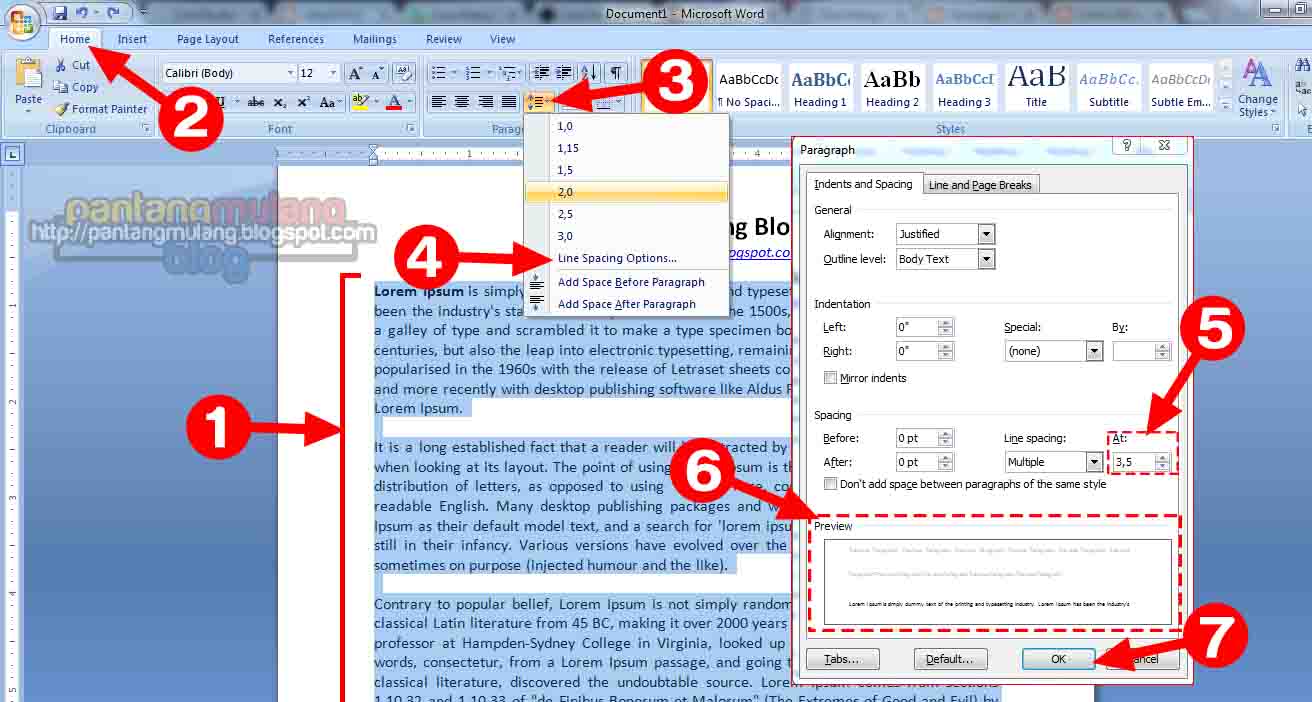
- Periksa Pengaturan Paragraf: Sorot teks yang bermasalah, klik kanan, pilih "Paragraph".
- Pada tab "Indents and Spacing", periksa bagian "Spacing". Pastikan nilai "Before" dan "After" masuk akal (misalnya, 0pt atau 6pt untuk sedikit jarak).
- Periksa "Line spacing". Pilih opsi yang sesuai (Single, 1.5 lines, Double, At Least, Exactly, Multiple). Untuk spasi tunggal yang normal, "Single" atau "1.08 lines" (default di beberapa versi) seringkali digunakan. "At Least" dengan nilai yang lebih besar dari ukuran font biasanya lebih baik untuk menghindari tumpang tindih.
- Perhatikan opsi "Don’t add space between paragraphs of the same style" dan "Adjust space between paragraphs". Centang atau hapus centang sesuai kebutuhan Anda.
- Gunakan Tombol "Remove Space Before/After Paragraph": Di bagian
Home > Paragraph(atauLayout > Paragraphdi versi yang lebih baru), ada tombol untuk menambah atau menghapus spasi sebelum/sesudah paragraf. Gunakan ini untuk penyesuaian cepat.
- Periksa Pengaturan Paragraf: Sorot teks yang bermasalah, klik kanan, pilih "Paragraph".
4. Fitur "Hyphenation" (Pemenggalan Kata)
Fitur hyphenation memungkinkan Word untuk memenggal kata di akhir baris dengan menambahkan tanda hubung (-) agar teks lebih rapi dan mengurangi spasi yang berlebihan di akhir baris. Namun, jika fitur ini diaktifkan secara agresif atau ada masalah dengan kamus pemenggalan, ini bisa menyebabkan kata-kata tampak menyatu.
- Solusi:
- Nonaktifkan Hyphenation: Buka
Layout > Hyphenation. Pilih "None" atau "Manual" jika Anda tidak ingin Word memenggal kata secara otomatis. - Periksa Pengaturan Hyphenation: Jika Anda ingin menggunakan hyphenation, klik "Hyphenation Options" dan sesuaikan pengaturan seperti "Automatically hyphenate documents" dan "Limit consecutive hyphens".
- Nonaktifkan Hyphenation: Buka
5. Karakter Spasi Tak Terlihat (Non-breaking Space, dll.)
Terkadang, spasi yang hilang sebenarnya adalah spasi yang digantikan oleh karakter khusus yang tidak terlihat secara default, seperti "Non-breaking Space". Karakter ini mencegah dua kata dipisah di akhir baris. Jika ada terlalu banyak Non-breaking Space yang digunakan secara tidak sengaja, ini bisa menyebabkan tampilan yang aneh.
- Solusi:
- Tampilkan Karakter Tak Terlihat: Klik tombol "Show/Hide ¶" ( ¶ ) di tab
Home > Paragraph. Ini akan menampilkan semua karakter tak terlihat, termasuk spasi (titik kecil), tab (panah), dan tanda akhir paragraf. - Periksa dan Hapus Karakter Khusus: Setelah karakter tak terlihat ditampilkan, Anda dapat dengan mudah mengidentifikasi spasi yang diganti dengan Non-breaking Space (biasanya ditampilkan sebagai lingkaran kecil di antara kata). Hapus karakter tersebut dan ganti dengan spasi biasa jika diperlukan.
- Gunakan Find and Replace untuk Karakter Khusus: Anda dapat menggunakan
Ctrl + Huntuk mencari dan mengganti karakter khusus. Untuk mencari Non-breaking Space, ketikkan^sdi kolom "Find what".
- Tampilkan Karakter Tak Terlihat: Klik tombol "Show/Hide ¶" ( ¶ ) di tab
6. Copy-Paste dari Sumber Lain (HTML, PDF, atau Dokumen Lain)
Menyalin teks dari sumber eksternal seperti website (HTML), dokumen PDF, atau dokumen Word lain seringkali membawa serta format yang tidak diinginkan, termasuk spasi yang rusak atau karakter tersembunyi.
- Solusi:
- Paste as Plain Text: Saat melakukan copy-paste, gunakan opsi "Paste Special" atau "Paste Options". Pilih "Keep Text Only" atau "Unformatted Text". Anda dapat menemukannya dengan mengklik kanan di tempat Anda ingin menempelkan teks, atau melalui tombol
Paste Optionsyang muncul setelah menempelkan. - Gunakan Editor Teks Sementara: Salin teks ke Notepad (Windows) atau TextEdit (Mac) terlebih dahulu. Editor teks ini akan menghapus semua format yang ada. Kemudian, salin kembali dari Notepad/TextEdit ke Word.
- Periksa Pengaturan "Paste Options" Default: Di
File > Options > Advanced > Cut, copy, and paste, Anda dapat mengatur perilaku default saat menempelkan teks dari sumber yang berbeda.
- Paste as Plain Text: Saat melakukan copy-paste, gunakan opsi "Paste Special" atau "Paste Options". Pilih "Keep Text Only" atau "Unformatted Text". Anda dapat menemukannya dengan mengklik kanan di tempat Anda ingin menempelkan teks, atau melalui tombol
7. Masalah dengan "Word Wrap" atau "Text Wrapping"
Meskipun lebih sering berkaitan dengan objek seperti gambar atau tabel, pengaturan "Text Wrapping" yang tidak tepat pada teks itu sendiri (terutama jika ada objek di sekitarnya) terkadang dapat memengaruhi tata letak dan spasi.
- Solusi:
- Periksa Pengaturan Teks: Klik kanan pada area teks yang bermasalah, cari opsi yang berkaitan dengan layout atau wrapping teks. Pastikan tidak ada pengaturan aneh yang aktif.
8. Korupnya Dokumen Word atau File Template
Dalam kasus yang jarang terjadi, dokumen Word itu sendiri bisa rusak, atau file template yang digunakan untuk membuat dokumen tersebut mungkin bermasalah. Kerusakan ini dapat memengaruhi berbagai aspek dokumen, termasuk spasi.
- Solusi:
- Simpan Ulang Dokumen: Buka dokumen yang bermasalah, lalu gunakan
File > Save Asuntuk menyimpannya dengan nama baru atau di lokasi yang berbeda. Ini kadang-kadang dapat memperbaiki kesalahan minor dalam file. - Salin Konten ke Dokumen Baru: Buat dokumen Word kosong yang baru, lalu salin seluruh konten dari dokumen lama ke dokumen baru tersebut (gunakan opsi "Paste as Plain Text" untuk amannya).
- Periksa Template: Jika Anda menggunakan template kustom, coba buat dokumen baru berdasarkan template bawaan Word untuk melihat apakah masalahnya masih ada.
- Simpan Ulang Dokumen: Buka dokumen yang bermasalah, lalu gunakan
9. Pengaturan Bahasa dan Keyboard yang Salah
Meskipun jarang, pengaturan bahasa atau keyboard yang tidak sesuai terkadang bisa menyebabkan karakter yang tidak terduga muncul, yang secara tidak langsung memengaruhi spasi.
- Solusi:
- Periksa Pengaturan Bahasa: Pastikan bahasa yang diatur di Word sesuai dengan bahasa yang Anda gunakan untuk mengetik. Buka
File > Options > Language. - Periksa Tata Letak Keyboard: Pastikan tata letak keyboard yang aktif di sistem operasi Anda sesuai dengan yang Anda gunakan.
- Periksa Pengaturan Bahasa: Pastikan bahasa yang diatur di Word sesuai dengan bahasa yang Anda gunakan untuk mengetik. Buka
Tips Pencegahan Agar Masalah Spasi Tidak Terulang
- Biasakan Mengetik dengan Spasi Tunggal: Latih diri Anda untuk selalu menekan tombol spasi sekali saja di antara kata.
- Gunakan Fitur "Show/Hide ¶": Biasakan untuk mengaktifkan fitur ini saat Anda mengalami masalah tata letak atau spasi yang aneh. Ini adalah alat diagnostik yang sangat ampuh.
- Hati-hati Saat Copy-Paste: Selalu pertimbangkan untuk menempelkan teks sebagai teks biasa (plain text) jika Anda tidak yakin dengan sumbernya.
- Simpan Dokumen Secara Berkala: Simpan pekerjaan Anda secara teratur untuk menghindari kehilangan data jika terjadi masalah.
- Perbarui Microsoft Word: Pastikan Anda menggunakan versi terbaru dari Microsoft Word, karena pembaruan seringkali menyertakan perbaikan bug, termasuk yang berkaitan dengan pemformatan.
Kesimpulan
Hilangnya spasi pada Microsoft Word bisa menjadi masalah yang membingungkan, namun dengan pemahaman yang tepat tentang penyebabnya, sebagian besar masalah ini dapat diatasi dengan mudah. Mulai dari kesalahan pengetikan sederhana hingga pengaturan pemformatan yang lebih kompleks, setiap kemungkinan telah kita jelajahi. Dengan mengikuti solusi yang telah diuraikan, Anda kini memiliki arsenal yang kuat untuk mengembalikan kerapian dan keterbacaan dokumen Word Anda. Jangan biarkan misteri spasi yang hilang menghentikan produktivitas Anda; gunakan pengetahuan ini untuk menguasai kembali dokumen Anda!