


Dalam dunia perkantoran, akademis, maupun pribadi, mencetak dokumen seringkali menjadi tahap akhir yang krusial. Namun, tidak semua dokumen dirancang untuk ukuran kertas standar seperti A4. Kadang-kadang, kita membutuhkan format yang lebih ringkas, portabel, atau spesifik untuk keperluan tertentu. Salah satu format yang populer dan sering dicari adalah ukuran A5. Apakah Anda ingin mencetak brosur kecil, buletin, buku saku, kartu undangan, atau sekadar menghemat kertas, mengubah dokumen Word ke ukuran A5 adalah solusi yang tepat.
Artikel ini akan memandu Anda langkah demi langkah, mulai dari pemahaman dasar tentang ukuran kertas A5 hingga cara mengaplikasikannya secara efektif di Microsoft Word. Kita juga akan membahas berbagai pertimbangan penting, tips lanjutan, dan potensi masalah yang mungkin Anda hadapi, memastikan Anda dapat menghasilkan dokumen A5 yang profesional dan bebas dari kesalahan.
Memahami Ukuran Kertas A5: Lebih dari Sekadar Angka
Sebelum terjun ke praktik, penting untuk memahami apa sebenarnya ukuran A5 itu. A5 adalah bagian dari sistem ISO 216, sebuah standar internasional untuk ukuran kertas yang didasarkan pada rasio aspek akar kuadrat dari 2. Sistem ini dimulai dengan A0, yang memiliki luas 1 meter persegi. Setiap ukuran berikutnya, seperti A1, A2, A3, A4, dan A5, diperoleh dengan membagi ukuran sebelumnya menjadi dua bagian yang sama panjang.
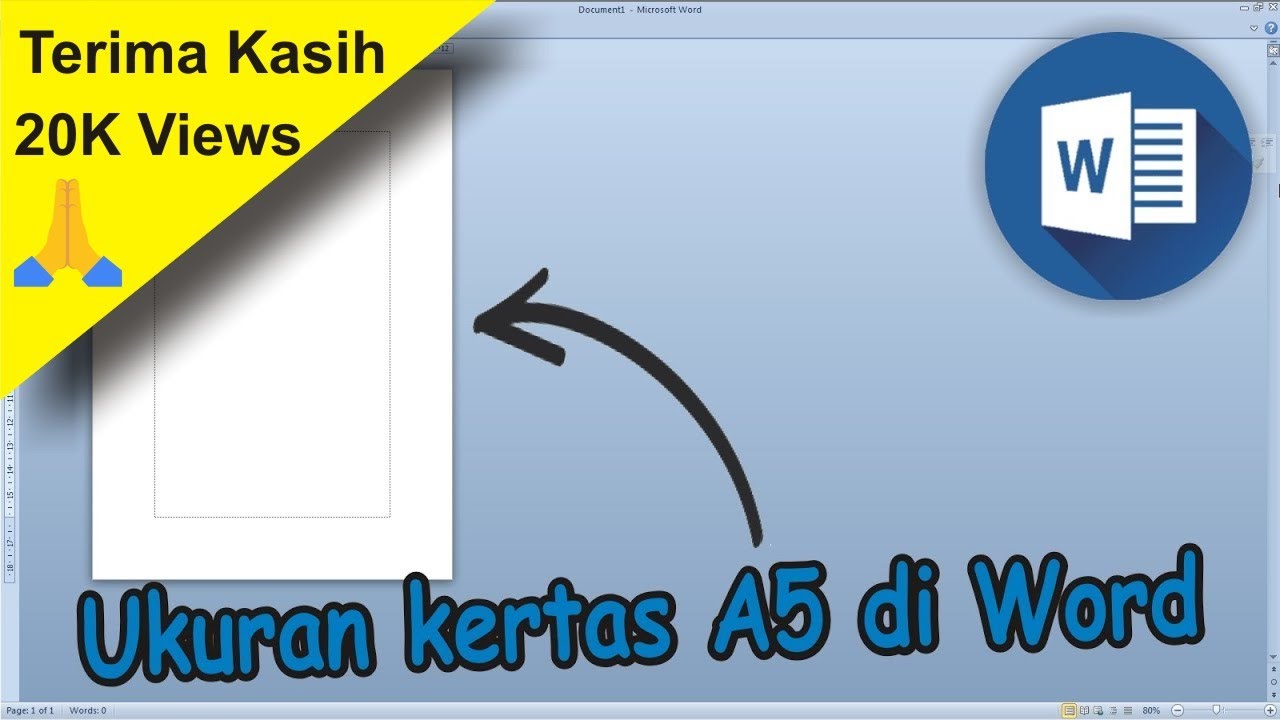
Secara spesifik, ukuran A5 adalah:
- Dalam milimeter: 148 mm (lebar) x 210 mm (tinggi)
- Dalam sentimeter: 14.8 cm (lebar) x 21.0 cm (tinggi)
- Dalam inci: Sekitar 5.83 inci (lebar) x 8.27 inci (tinggi)
Untuk memberikan gambaran, ukuran A5 ini adalah setengah dari ukuran A4. Bayangkan Anda memiliki kertas A4 dan membaginya persis di tengah, Anda akan mendapatkan dua lembar kertas A5. Ukuran ini sangat ideal untuk buku catatan kecil, agenda, kartu ucapan, brosur lipat, dan berbagai materi cetak yang membutuhkan portabilitas dan kemudahan penanganan.
Mengapa Mengubah Dokumen ke Ukuran A5?
Ada banyak alasan mengapa Anda mungkin perlu mengubah dokumen Word Anda ke ukuran A5:
- Efisiensi Ruang dan Penghematan Kertas: Mencetak dalam ukuran A5 memungkinkan Anda menampung lebih banyak konten pada jumlah kertas yang sama dibandingkan dengan A4. Jika Anda membuat selebaran, kartu, atau buletin, A5 seringkali merupakan pilihan yang lebih ekonomis.
- Portabilitas dan Kemudahan Penanganan: Dokumen A5 lebih mudah dibawa, disimpan, dan dibaca. Ini menjadikannya pilihan yang bagus untuk agenda pribadi, buku catatan rapat, atau materi pelatihan yang perlu dibawa bepergian.
- Desain yang Spesifik: Beberapa desain memang lebih cocok dan terlihat lebih menarik dalam format A5. Misalnya, kartu undangan, kartu nama yang lebih besar, atau halaman majalah yang ringkas.
- Persyaratan Percetakan: Percetakan profesional seringkali memiliki spesifikasi ukuran tertentu untuk berbagai produk. Memastikan dokumen Anda memiliki ukuran yang benar sebelum dikirim ke percetakan sangat penting untuk menghindari biaya tambahan atau hasil yang tidak sesuai.
- Menciptakan Buku atau Booklet: Jika Anda berencana membuat buku atau booklet, mencetak halaman dalam format A5, lalu melipatnya menjadi dua, adalah cara umum untuk menciptakan ukuran buku yang lebih kecil dan nyaman.
Langkah-langkah Mengubah Ukuran Dokumen Word ke A5
Proses mengubah ukuran dokumen di Microsoft Word cukup mudah dan dapat dilakukan dengan beberapa klik. Berikut adalah panduan langkah demi langkahnya:
Langkah 1: Buka Dokumen Anda di Microsoft Word
Pertama, buka dokumen Word yang ingin Anda ubah ukurannya. Anda bisa membuat dokumen baru atau membuka dokumen yang sudah ada.
Langkah 2: Akses Pengaturan Ukuran Halaman (Page Setup)
Di Microsoft Word, pengaturan ukuran halaman biasanya terletak di tab "Layout" atau "Page Layout" (tergantung versi Word Anda).
-
Untuk Microsoft Word 2010, 2013, 2016, 2019, dan Microsoft 365:
- Klik tab Layout.
- Di grup Page Setup, klik Size.
-
Untuk Microsoft Word 2007:
- Klik tab Page Layout.
- Di grup Page Setup, klik Size.
Langkah 3: Pilih atau Sesuaikan Ukuran Kertas
Setelah mengklik Size, Anda akan melihat daftar ukuran kertas yang umum digunakan.
-
Jika A5 Tertera di Daftar:
- Cari dan klik A5.
- Word akan secara otomatis menyesuaikan ukuran halaman dokumen Anda ke A5.
-
Jika A5 Tidak Tertera di Daftar (atau Anda ingin pengaturan yang lebih spesifik):
- Di bagian bawah daftar ukuran, klik More Paper Sizes… (atau More Sizes…).
- Ini akan membuka kotak dialog Page Setup.
- Pastikan Anda berada di tab Paper.
- Di bagian Paper size, klik dropdown menu.
- Jika A5 masih belum ada, Anda bisa memilih Custom Size.
- Di kolom Width (Lebar), masukkan 14.8 cm (atau 5.83 in).
- Di kolom Height (Tinggi), masukkan 21 cm (atau 8.27 in).
- Klik OK untuk menerapkan perubahan.
Langkah 4: Periksa dan Sesuaikan Margin, Orientasi, dan Tata Letak
Setelah mengubah ukuran halaman, sangat penting untuk meninjau dan menyesuaikan elemen-elemen lain dari dokumen Anda:
- Margin: Ukuran margin yang pas untuk A4 mungkin terlalu besar atau terlalu kecil untuk A5.
- Kembali ke tab Layout (atau Page Layout).
- Klik Margins.
- Pilih preset yang sesuai (misalnya, Normal, Narrow, atau Moderate) atau klik Custom Margins… untuk mengatur nilai yang Anda inginkan. Ingat, A5 adalah halaman yang lebih kecil, jadi margin yang terlalu lebar akan memakan banyak ruang teks.
- Orientasi: Pastikan orientasi halaman (Portrait atau Landscape) sesuai dengan kebutuhan desain Anda. Untuk A5, kedua orientasi bisa saja digunakan, tergantung pada kontennya.
- Di tab Layout (atau Page Layout), klik Orientation.
- Kolom (Columns): Jika dokumen Anda menggunakan kolom, Anda mungkin perlu menyesuaikan jumlah dan lebar kolom agar sesuai dengan ukuran A5.
- Di tab Layout (atau Page Layout), klik Columns.
- Gambar dan Objek: Gambar, tabel, dan objek lain mungkin perlu diubah ukurannya atau dipindahkan agar pas dengan tata letak A5. Perhatikan bagaimana objek-objek ini memengaruhi aliran teks.
- Ukuran Font: Tergantung pada seberapa padat konten Anda, Anda mungkin perlu sedikit menyesuaikan ukuran font agar tetap mudah dibaca di halaman A5.
Langkah 5: Tinjau dan Simpan Dokumen
- Pratinjau Cetak (Print Preview): Selalu gunakan fitur Print Preview (biasanya di menu File > Print) untuk melihat bagaimana dokumen Anda akan terlihat saat dicetak. Ini adalah kesempatan terakhir untuk melakukan penyesuaian sebelum mencetak.
- Simpan: Simpan dokumen Anda dengan nama yang jelas, mungkin menyertakan indikasi ukuran ("Dokumen_A5.docx") agar mudah diidentifikasi di kemudian hari.
Pertimbangan Penting Saat Mengubah ke Ukuran A5
Mengubah ukuran dokumen bukanlah sekadar mengubah parameter di pengaturan Word. Ada beberapa hal yang perlu Anda pertimbangkan agar hasil akhirnya optimal:
-
Konten dan Kepadatan:
- Terlalu Banyak Konten: Jika dokumen asli Anda sangat padat dengan teks dan gambar, memindahkannya ke A5 bisa membuatnya terlihat sesak dan sulit dibaca. Anda mungkin perlu memangkas konten, mengurangi ukuran font, atau memecah dokumen menjadi beberapa bagian.
- Terlalu Sedikit Konten: Sebaliknya, jika kontennya terlalu sedikit, halaman A5 akan terlihat kosong. Anda mungkin perlu menambahkan lebih banyak spasi, membesarkan font, atau menggunakan desain yang lebih visual.
-
Margin yang Tepat:
- Untuk dokumen yang akan dijilid (misalnya, buku, laporan), Anda memerlukan margin yang cukup besar di sisi yang akan dijilid (biasanya sisi kiri untuk orientasi portrait). Pertimbangkan gutter, yaitu ruang tambahan di margin jilid.
- Buka kotak dialog Page Setup (tab Layout > Size > More Paper Sizes…).
- Pergi ke tab Margins.
- Atur margin kiri/kanan, atas/bawah sesuai kebutuhan.
- Untuk jilid, Anda bisa memilih Gutter dan menentukan nilainya. Pilihan Mirror margins akan membuat margin kiri dan kanan berbeda untuk halaman genap dan ganjil, menciptakan tampilan yang simetris seperti pada buku.
-
Tata Letak Halaman (Page Layout):
- Spasi Antar Baris (Line Spacing): Spasi yang terlalu lebar di A4 bisa membuat dokumen A5 terlihat terlalu renggang. Sesuaikan spasi antar baris (biasanya di tab Home > Paragraph) agar lebih efisien.
- Paragraf: Perhatikan bagaimana awal dan akhir paragraf terlihat di halaman A5. Hindari "widows" (satu baris terakhir paragraf di awal halaman baru) dan "orphans" (satu baris pertama paragraf di akhir halaman). Pengaturan "Keep with next" dan "Keep lines together" di Paragraph Settings bisa membantu.
-
Gambar dan Visual:
- Gambar yang terlalu besar di A4 akan menjadi sangat besar di A5. Anda perlu mengubah ukurannya agar proporsional.
- Pastikan resolusi gambar tetap baik setelah diubah ukurannya. Gambar yang di-zoom out secara drastis dari ukuran aslinya yang besar mungkin terlihat buram atau pecah saat dicetak.
-
Nomor Halaman (Page Numbers):
- Pastikan nomor halaman terlihat jelas dan ditempatkan dengan baik di tata letak A5 Anda. Sesuaikan posisinya jika perlu.
- Jika Anda menggunakan Mirror margins, nomor halaman biasanya ditempatkan di luar (kiri untuk halaman genap, kanan untuk halaman ganjil).
-
Judul dan Header/Footer:
- Pastikan judul bab, header, dan footer tidak terlalu besar atau mengganggu di halaman A5. Sesuaikan ukurannya jika perlu.
Tips Lanjutan untuk Hasil Maksimal
- Buat Template A5: Jika Anda sering membuat dokumen A5, pertimbangkan untuk membuat template kustom. Atur ukuran halaman, margin, gaya font, dan elemen lain sesuai keinginan Anda, lalu simpan sebagai file template (.dotx). Lain kali, Anda cukup membuka template ini dan mulai bekerja.
- Gunakan Fitur "Sections": Jika dokumen Anda memiliki bagian yang memerlukan pengaturan halaman berbeda (misalnya, beberapa halaman landscape, beberapa portrait, atau pengaturan margin yang berbeda), gunakan fitur "Sections" (Layout > Breaks > Section Breaks).
- Cetak Uji Coba: Sebelum mencetak dalam jumlah besar, cetaklah beberapa halaman sebagai uji coba. Periksa kualitas cetak, kejelasan teks, posisi gambar, dan margin.
- Pahami Spesifikasi Percetakan: Jika dokumen Anda akan dicetak oleh percetakan profesional, selalu tanyakan spesifikasi ukuran, margin, dan format file yang mereka butuhkan. Ini akan menghemat banyak waktu dan potensi masalah.
- Gunakan Fitur "Layout Options" untuk Gambar: Saat menyisipkan gambar, klik gambar tersebut, lalu cari ikon "Layout Options" yang muncul di sebelahnya. Ini memungkinkan Anda mengatur bagaimana teks mengalir di sekitar gambar (Wrap Text) dengan lebih mudah.
Potensi Masalah dan Solusinya
- Teks Terpotong atau Tumpang Tindih: Ini biasanya terjadi karena margin yang tidak sesuai, ukuran font yang terlalu besar, atau objek yang menimpa teks. Periksa kembali pengaturan margin, ukuran font, dan posisi objek. Gunakan Print Preview secara ekstensif.
- Gambar Pecah atau Buram: Terjadi jika gambar asli memiliki resolusi rendah atau diubah ukurannya secara berlebihan. Gunakan gambar dengan resolusi yang lebih tinggi atau sesuaikan ukurannya dengan lebih hati-hati.
- Tata Letak Berantakan Setelah Ubah Ukuran: Ini adalah hal yang umum terjadi. Word mencoba untuk menyesuaikan tata letak, tetapi seringkali memerlukan penyesuaian manual. Lakukan tinjauan menyeluruh pada setiap halaman.
- Perbedaan Tampilan di Komputer Lain: Jika Anda membuka dokumen di komputer lain, pastikan font yang digunakan terinstal di sistem tersebut. Jika tidak, tampilan bisa berubah. Simpan dokumen dengan embedding font (File > Options > Save > Embed fonts in the file) jika memungkinkan, atau sertakan font bersama file saat mengirim ke orang lain.
Kesimpulan
Mengubah ukuran dokumen Word ke A5 adalah proses yang relatif mudah jika Anda mengetahui langkah-langkahnya dan memahami implikasinya terhadap tata letak dan konten. Dengan mengikuti panduan di atas, Anda dapat mengubah dokumen Anda dengan percaya diri, memastikan bahwa setiap halaman terlihat profesional, mudah dibaca, dan siap untuk dicetak atau dibagikan sesuai kebutuhan Anda.
Ingatlah bahwa kunci dari hasil yang sukses adalah perhatian terhadap detail. Jangan terburu-buru setelah mengubah ukuran halaman. Luangkan waktu untuk meninjau setiap elemen, menyesuaikan margin, spasi, ukuran font, dan posisi objek. Dengan sedikit kesabaran dan ketelitian, dokumen A5 Anda akan siap untuk memberikan kesan yang kuat. Selamat mencoba!