


Dalam era digital yang serba visual ini, kemampuan untuk menyajikan informasi dengan menarik dan efektif menjadi kunci. Foto atau gambar seringkali menjadi elemen sentral dalam dokumen yang kita buat, baik itu laporan bisnis, presentasi akademik, buletin pribadi, atau bahkan undangan sederhana. Namun, tidak jarang foto yang kita miliki memiliki ukuran yang tidak sesuai dengan tata letak dokumen yang kita inginkan. Terlalu besar, gambar akan mendominasi dan mengaburkan teks, sementara terlalu kecil, detail penting bisa hilang. Di sinilah Microsoft Word, sebagai salah satu alat pengolah kata paling populer, menunjukkan kemampuannya yang luar biasa dalam membantu kita mengelola dan mengubah ukuran gambar secara presisi.
Artikel ini akan membawa Anda dalam perjalanan mendalam untuk menguasai seni mengubah ukuran foto di Microsoft Word. Kita akan menjelajahi berbagai metode, dari yang paling dasar hingga yang lebih canggih, serta membahas tips dan trik agar hasil akhir foto Anda terlihat profesional dan sesuai dengan tujuan dokumen Anda.
Mengapa Mengubah Ukuran Foto di Word Penting?
Sebelum kita menyelami cara melakukannya, mari kita pahami mengapa mengubah ukuran foto di Word sangat krusial:
- Keseimbangan Visual: Ukuran gambar yang proporsional dengan elemen teks dan tata letak keseluruhan dokumen menciptakan estetika yang harmonis. Ini membantu pembaca fokus pada konten yang paling penting.
- Ruang dan Tata Letak: Gambar yang terlalu besar dapat memakan ruang yang berharga, mendorong teks ke halaman berikutnya atau menciptakan area kosong yang mengganggu. Mengubah ukuran memungkinkan Anda memaksimalkan penggunaan ruang halaman.
- Kejelasan dan Fokus: Terkadang, Anda ingin menonjolkan bagian tertentu dari sebuah foto. Mengubah ukuran, bersama dengan pemotongan (cropping), dapat membantu mengarahkan pandangan pembaca ke detail yang relevan.
- Konsistensi: Dalam dokumen yang panjang atau proyek yang kompleks, menjaga konsistensi ukuran gambar adalah kunci untuk tampilan yang profesional.
- Ukuran File: Gambar yang sangat besar, terutama jika digunakan dalam jumlah banyak, dapat meningkatkan ukuran file dokumen Anda secara signifikan, membuatnya lebih lambat untuk dibuka, disimpan, dan dibagikan.
Metode Dasar Mengubah Ukuran Foto di Microsoft Word
Word menyediakan beberapa cara intuitif untuk mengubah ukuran gambar. Mari kita mulai dengan yang paling umum:
1. Menggunakan Gagang Pengubah Ukuran (Resizing Handles)
Ini adalah metode paling cepat dan visual.
- Langkah 1: Sisipkan Gambar:
- Buka dokumen Word Anda.
- Klik pada tab Insert.
- Pilih Pictures dan pilih gambar yang ingin Anda sisipkan dari komputer Anda.
- Langkah 2: Pilih Gambar:
- Setelah gambar disisipkan, klik pada gambar tersebut. Anda akan melihat sebuah kotak di sekeliling gambar, dan pada setiap sudut serta di tengah setiap sisi, akan muncul gagang pengubah ukuran kecil (biasanya berbentuk lingkaran atau persegi).
- Langkah 3: Tarik Gagang:
- Untuk mengubah ukuran secara proporsional (menjaga rasio aspek): Klik dan tarik salah satu gagang sudut. Anda akan melihat gambar berubah ukuran sambil mempertahankan bentuk aslinya. Ini adalah metode yang paling disarankan untuk menghindari distorsi.
- Untuk mengubah ukuran secara tidak proporsional (meregangkan atau memampatkan): Klik dan tarik salah satu gagang sisi (bukan sudut). Perhatikan bahwa ini dapat menyebabkan gambar terlihat meregang atau memampat, yang mungkin tidak diinginkan.
- Tips Penting:
- Tekan Ctrl saat Menarik Gagang: Jika Anda ingin mengubah ukuran dari pusat gambar, tahan tombol Ctrl pada keyboard Anda sambil menarik gagang sudut.
- Tekan Shift saat Menarik Gagang: Secara default, menarik gagang sudut menjaga rasio aspek. Menahan tombol Shift saat menarik gagang sudut akan melakukan hal yang sama (pada versi Word yang lebih baru, Shift sudah menjadi perilaku default untuk gagang sudut).
2. Menggunakan Panel Format Gambar (Picture Format)
Metode ini memberikan kontrol yang lebih presisi atas dimensi gambar.
- Langkah 1: Sisipkan dan Pilih Gambar: Ikuti langkah yang sama seperti di atas untuk menyisipkan dan memilih gambar Anda.
- Langkah 2: Buka Tab Format Gambar: Setelah gambar dipilih, Anda akan melihat tab kontekstual baru muncul di pita (ribbon) Word, yaitu Picture Format (atau Format pada versi Word yang lebih lama). Klik tab ini.
- Langkah 3: Masukkan Dimensi:
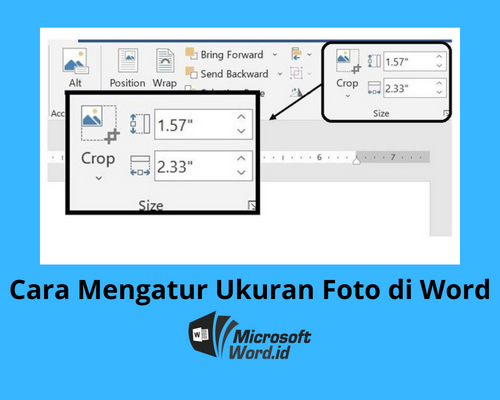
- Di grup Size pada tab Picture Format, Anda akan menemukan kotak input untuk Height (Tinggi) dan Width (Lebar).
- Masukkan nilai numerik yang diinginkan untuk tinggi dan lebar dalam satuan yang ditampilkan (biasanya inci atau sentimeter).
- Opsi Penting: Di samping kotak Height dan Width, Anda akan melihat tombol kecil dengan panah kecil ke bawah di sudut kanan bawah grup Size. Klik tombol ini untuk membuka dialog box Format Picture.
- Langkah 4: Mengatur Ukuran dalam Dialog Box Format Picture:
- Dalam dialog box Format Picture, pilih tab Size.
- Di bagian Size and Rotate, Anda dapat memasukkan nilai Height dan Width secara manual.
- Skalakan dengan Rasio Aspek (Scale): Bagian ini sangat penting. Centang kotak Lock aspect ratio. Ini memastikan bahwa ketika Anda mengubah salah satu dimensi (misalnya, Tinggi), Lebar akan otomatis menyesuaikan agar rasio aspek tetap terjaga. Ini adalah cara terbaik untuk menghindari distorsi.
- Ukuran Relatif terhadap Ukuran Asli (Scale Height/Width): Anda juga dapat mengubah ukuran gambar berdasarkan persentase dari ukuran aslinya. Masukkan persentase yang diinginkan di sini. Pastikan Lock aspect ratio dicentang jika Anda ingin perubahan ini proporsional.
- Ukuran Gambar Asli (Original Size): Kotak ini menunjukkan dimensi asli gambar sebelum diubah ukurannya di Word.
- Opsi Tambahan: Di bagian Rotate dan Crop, Anda juga dapat melakukan penyesuaian lebih lanjut.
- Klik Close setelah selesai.
Mengontrol Skala dan Rasio Aspek: Kunci Menghindari Distorsi
Salah satu masalah paling umum saat mengubah ukuran gambar adalah distorsi, yaitu gambar terlihat meregang atau memampat secara tidak alami. Hal ini terjadi ketika rasio aspek (perbandingan antara lebar dan tinggi) gambar tidak dipertahankan.
- Apa itu Rasio Aspek? Rasio aspek adalah perbandingan lebar gambar terhadap tingginya. Misalnya, foto dengan resolusi 1920×1080 piksel memiliki rasio aspek 16:9.
- Mengapa Penting Menjaganya? Menjaga rasio aspek memastikan bahwa bentuk objek dalam gambar tetap proporsional. Jika Anda meregangkan gambar yang memiliki rasio aspek 4:3 menjadi 16:9 tanpa menjaga rasio aspek, lingkaran akan terlihat seperti elips, dan wajah orang akan terlihat aneh.
- Cara Memastikan Rasio Aspek Terjaga:
- Menggunakan Gagang Sudut: Selalu gunakan gagang sudut untuk mengubah ukuran secara manual.
- Mencentang "Lock Aspect Ratio": Di dialog box Format Picture > Size, pastikan opsi Lock aspect ratio selalu dicentang. Ini adalah pengaturan default yang paling sering Anda temui saat bekerja dengan gambar di Word.
Mengubah Ukuran Berdasarkan Skala Persentase
Terkadang, Anda tidak perlu mengetahui dimensi yang tepat, tetapi hanya ingin memperbesar atau memperkecil gambar sebesar persentase tertentu.
- Menggunakan Kotak Skala di Format Picture: Seperti yang dijelaskan sebelumnya, di dialog box Format Picture > Size, Anda dapat menggunakan kotak Scale Height dan Scale Width.
- Masukkan 150% untuk memperbesar gambar menjadi 1,5 kali ukuran aslinya.
- Masukkan 50% untuk memperkecil gambar menjadi setengah ukuran aslinya.
- Pastikan Lock aspect ratio dicentang agar perubahan persentase ini berlaku secara proporsional.
Menyesuaikan Ukuran Gambar untuk Kebutuhan Khusus
Berikut adalah beberapa skenario umum dan cara mengatasinya:
1. Gambar untuk Header atau Footer
Jika Anda ingin gambar menjadi header atau footer yang membentang di seluruh lebar halaman:
- Sisipkan gambar.
- Atur Wrap Text (Tata Letak Teks) gambar menjadi Behind Text (Di Belakang Teks) atau In Front of Text (Di Depan Teks). Anda dapat menemukan opsi ini di tab Picture Format > Arrange > Wrap Text.
- Gunakan gagang pengubah ukuran untuk menyesuaikan lebar gambar agar sesuai dengan lebar halaman. Anda bisa membandingkannya dengan margin halaman Anda.
- Untuk header, sesuaikan tinggi agar tidak terlalu mengganggu konten utama.
2. Gambar Kolom atau Teks
Jika Anda ingin gambar pas di dalam kolom teks atau di samping blok teks:
- Sisipkan gambar.
- Atur Wrap Text menjadi Square (Kotak), Tight (Rapat), atau Through (Melalui). Opsi ini akan membuat teks mengalir di sekitar gambar.
- Gunakan gagang pengubah ukuran untuk menyesuaikan lebar gambar agar sesuai dengan lebar kolom. Perhatikan ruang yang tersisa untuk teks di sekitarnya.
- Anda juga dapat menggunakan gagang pengubah ukuran di dialog box Format Picture untuk presisi.
3. Gambar untuk Ilustrasi atau Bagan
Untuk gambar yang berfungsi sebagai ilustrasi atau bagan, penting agar detailnya terlihat jelas:
- Sisipkan gambar.
- Ubah ukurannya menggunakan gagang sudut atau dialog box Format Picture dengan Lock aspect ratio dicentang.
- Perbesar gambar hingga elemen-elemen penting terlihat jelas, tetapi tidak sampai terlalu besar sehingga menguasai halaman.
- Jika gambar asli terlalu kecil dan Anda memperbesarnya terlalu banyak, kualitasnya akan menurun. Dalam kasus ini, mencari gambar resolusi lebih tinggi atau menggunakan gambar yang berbeda mungkin menjadi solusi yang lebih baik.
Memotong (Cropping) Gambar sebagai Pelengkap Mengubah Ukuran
Seringkali, mengubah ukuran saja tidak cukup. Anda mungkin perlu memotong gambar untuk menghilangkan bagian yang tidak diinginkan sebelum mengubah ukurannya.
- Cara Memotong:
- Pilih gambar.
- Klik tab Picture Format.
- Di grup Size, klik tombol Crop. Gagang pengubah ukuran akan berubah menjadi garis hitam yang menandakan area pemotongan.
- Tarik garis-garis hitam ini untuk menentukan area yang ingin Anda simpan.
- Klik di luar gambar atau tekan Enter untuk menyelesaikan pemotongan.
- Hubungan dengan Mengubah Ukuran: Setelah memotong, rasio aspek gambar berubah. Anda kemudian dapat mengubah ukurannya sesuai kebutuhan.
Tips Lanjutan untuk Hasil Profesional
- Gunakan Gambar Resolusi Tinggi: Selalu mulai dengan gambar yang memiliki resolusi tinggi. Memperbesar gambar resolusi rendah di Word hanya akan menghasilkan gambar yang buram dan berpiksel.
- Perhatikan Kualitas Tampilan: Setelah mengubah ukuran, periksa gambar Anda pada tampilan cetak (Print Preview) atau dengan melakukan zoom out di dokumen Anda untuk melihat bagaimana gambar tersebut menyatu dengan keseluruhan tata letak.
- Konsisten dalam Satuan: Jika Anda bekerja dengan dimensi yang spesifik (misalnya, untuk brosur yang dicetak), pastikan Anda menggunakan satuan yang sama (inci, cm) dan memahami bagaimana ukuran gambar di Word akan diterjemahkan ke dalam cetakan.
- Periksa Ukuran File Dokumen: Jika Anda menggunakan banyak gambar dan khawatir tentang ukuran file, perhatikan ukuran gambar yang Anda sisipkan. Word memiliki fitur kompresi gambar (klik kanan gambar > Compress Pictures) yang dapat membantu mengurangi ukuran file, tetapi ini mungkin mengurangi kualitas gambar. Mengubah ukuran secara efektif sebelum kompresi seringkali lebih baik.
- Gunakan Fitur "Align" dan "Distribute": Jika Anda memiliki beberapa gambar yang ingin disejajarkan atau didistribusikan secara merata, gunakan fitur Align dan Distribute di tab Picture Format > Arrange.
Kesimpulan
Mengubah ukuran foto di Microsoft Word adalah keterampilan fundamental yang memberdayakan Anda untuk menciptakan dokumen yang tidak hanya informatif tetapi juga menarik secara visual. Dengan memahami berbagai metode yang tersedia, mulai dari penarikan gagang visual hingga pengaturan presisi dalam dialog box format, Anda dapat mengontrol setiap aspek dimensi gambar Anda.
Ingatlah bahwa menjaga rasio aspek adalah kunci untuk menghindari distorsi yang merusak estetika. Gunakan gagang sudut atau centang opsi "Lock aspect ratio" untuk memastikan gambar Anda tetap proporsional. Gabungkan kemampuan mengubah ukuran dengan pemotongan gambar untuk menyajikan visual yang paling relevan dan menarik.
Dengan latihan dan perhatian terhadap detail, Anda akan segera mahir dalam mentransformasi gambar-gambar Anda di Microsoft Word, menghasilkan dokumen yang terlihat profesional, harmonis, dan efektif dalam menyampaikan pesan Anda. Selamat berkreasi!