


Dalam dunia pembuatan dokumen, visual memegang peranan penting. Gambar, foto, atau ilustrasi dapat memperkaya konten, menjelaskan konsep yang rumit, dan membuat dokumen Anda lebih menarik. Namun, terkadang foto yang kita miliki memiliki ukuran yang tidak sesuai dengan tata letak yang diinginkan. Di sinilah Microsoft Word hadir dengan berbagai fitur untuk memanipulasi ukuran gambar, memberikan Anda kendali penuh atas presentasi visual dokumen Anda.
Mengubah ukuran foto di Word bukanlah sekadar aktivitas kecil; ini adalah keterampilan fundamental yang dapat meningkatkan profesionalisme dan keterbacaan dokumen Anda secara signifikan. Ukuran gambar yang tepat dapat mencegah teks menjadi terlalu padat, memastikan elemen visual tidak menutupi informasi penting, dan menciptakan alur visual yang harmonis. Artikel ini akan membahas secara mendalam berbagai metode untuk mengubah ukuran foto di Microsoft Word, mulai dari cara paling dasar hingga teknik yang lebih canggih, disertai tips dan trik untuk hasil yang optimal.
Memasukkan Foto ke Dalam Dokumen Word
Sebelum kita membahas cara mengubah ukurannya, mari kita pastikan foto Anda sudah berada di dalam dokumen. Ada beberapa cara untuk melakukannya:
- Menyisipkan dari Komputer: Buka tab Sisipkan (Insert) di pita Word, lalu klik Gambar (Pictures). Anda akan diberikan pilihan untuk menyisipkan gambar dari Perangkat Ini (This Device). Jelajahi folder Anda, pilih foto yang diinginkan, lalu klik Sisipkan (Insert).
- Menyalin dan Menempel: Buka foto Anda di penampil gambar, salin (Ctrl+C atau Command+C), lalu tempelkan (Ctrl+V atau Command+V) ke dalam dokumen Word Anda.
- Menyisipkan Gambar Stok: Word juga menawarkan pilihan gambar stok bawaan yang dapat Anda akses melalui tab Sisipkan > Gambar > Gambar Stok (Stock Images).
Setelah foto berhasil disisipkan, ia akan muncul di lokasi kursor Anda. Sekarang, mari kita mulai petualangan mengubah ukurannya.
Metode 1: Mengubah Ukuran dengan Mouse (Cara Paling Cepat dan Intuitif)
Ini adalah metode yang paling umum digunakan dan paling mudah dipelajari, sangat cocok untuk penyesuaian cepat.
- Pilih Foto: Klik pada foto yang ingin Anda ubah ukurannya. Anda akan melihat sebuah kotak pembatas dengan titik-titik kecil di setiap sudut dan di tengah setiap sisi. Titik-titik ini disebut titik pengatur ukuran (sizing handles).
- Tarik Titik Pengatur Ukuran:
- Untuk mengubah ukuran secara proporsional (menjaga rasio aspek): Klik dan tarik salah satu titik pengatur ukuran di sudut. Saat Anda menariknya, foto akan membesar atau mengecil sambil mempertahankan bentuk aslinya. Ini adalah metode yang paling direkomendasikan untuk menghindari distorsi pada gambar.
- Untuk mengubah ukuran secara tidak proporsional (meregangkan atau memampatkan): Klik dan tarik salah satu titik pengatur ukuran di tengah sisi (atas, bawah, kiri, atau kanan). Ini akan mengubah lebar atau tinggi foto secara independen, yang dapat menyebabkan gambar terlihat terdistorsi jika tidak hati-hati.
- Lepaskan Tombol Mouse: Setelah mencapai ukuran yang diinginkan, lepaskan tombol mouse.
Tips untuk Metode Mouse:
- Menahan tombol Ctrl (Windows) atau Command (Mac) saat menarik titik sudut akan memperbesar atau memperkecil foto dari pusatnya, bukan dari sudut.
- Menahan tombol Shift saat menarik titik sudut juga memastikan perubahan ukuran yang proporsional.
Metode 2: Mengubah Ukuran Menggunakan Panel Format Gambar (Untuk Presisi)
Jika Anda membutuhkan ukuran yang sangat spesifik, mengandalkan mata saja mungkin tidak cukup. Panel Format Gambar memberikan kontrol numerik yang akurat.
- Pilih Foto: Klik pada foto yang ingin Anda ubah ukurannya.
- Buka Panel Format Gambar:
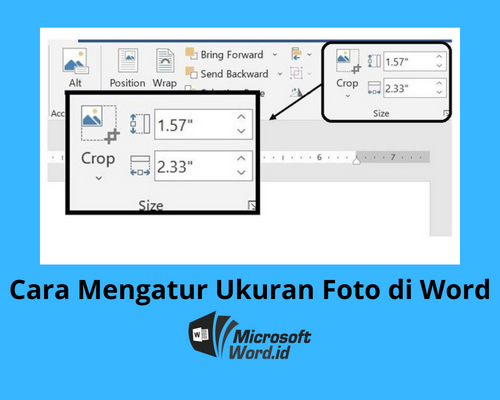
- Di pita Word, setelah Anda memilih gambar, tab Format Gambar (Picture Format) atau Alat Gambar (Picture Tools) akan muncul.
- Di grup Ukuran (Size), Anda akan melihat dua kotak: Tinggi (Height) dan Lebar (Width).
- Masukkan Nilai Numerik:
- Ketikkan nilai numerik yang Anda inginkan ke dalam kotak Tinggi atau Lebar.
- Perhatikan kotak Kunci Rasio Aspek (Lock Aspect Ratio) dan Relatif terhadap Ukuran Asli (Scale Relative to Original Picture Size).
- Kunci Rasio Aspek: Jika dicentang, saat Anda mengubah salah satu nilai (Tinggi atau Lebar), nilai lainnya akan otomatis menyesuaikan untuk menjaga proporsi gambar. Ini sangat penting untuk mencegah distorsi.
- Relatif terhadap Ukuran Asli: Jika dicentang, nilai yang Anda masukkan adalah persentase dari ukuran asli gambar. Jika tidak dicentang, nilai yang Anda masukkan adalah ukuran absolut dalam satuan yang dipilih (biasanya inci atau sentimeter).
- Gunakan Tombol Panah: Anda juga dapat menggunakan tombol panah kecil di sebelah kotak Tinggi dan Lebar untuk menaikkan atau menurunkan nilai secara bertahap.
Cara Mengakses Panel Format Gambar Lebih Lanjut:
Untuk akses yang lebih mendalam, klik ikon panah kecil di sudut kanan bawah grup Ukuran pada tab Format Gambar. Ini akan membuka jendela Format Gambar (Format Picture) yang lebih komprehensif.
Di jendela ini, navigasikan ke tab Ukuran (Size) (ikon yang terlihat seperti persegi dengan panah kecil). Di sini Anda akan menemukan pengaturan yang sama untuk Tinggi, Lebar, Kunci Rasio Aspek, dan Relatif terhadap Ukuran Asli, serta opsi tambahan untuk Rotasi (Rotation).
Metode 3: Mengubah Ukuran Menggunakan Opsi Tata Letak (Untuk Penyesuaian yang Lebih Kompleks)
Opsi tata letak memberikan fleksibilitas tambahan, terutama ketika Anda ingin gambar berinteraksi dengan teks atau ditempatkan secara spesifik di halaman.
- Pilih Foto: Klik pada foto.
- Buka Opsi Tata Letak:
- Di tab Format Gambar, di grup Atur (Arrange), klik Bungkus Teks (Wrap Text).
- Atau, klik kanan pada foto dan pilih Bungkus Teks (Wrap Text).
- Pilih Opsi Pembungkusan Teks:
- Sejajar dengan Teks (In Line with Text): Foto diperlakukan seperti karakter teks. Mengubah ukurannya akan memengaruhi baris teks di sekitarnya.
- Kotak (Square): Teks mengalir di sekitar foto, membentuk persegi.
- Rapat (Tight): Teks mengalir lebih rapat di sekitar bentuk gambar.
- Di Belakang Teks (Behind Text): Foto berada di latar belakang, teks muncul di atasnya.
- Di Depan Teks (In Front of Text): Foto menutupi teks di bawahnya.
- Atas-Bawah (Top and Bottom): Teks hanya muncul di atas dan di bawah foto.
- Edit Titik Tata Letak (Edit Wrap Points): Memungkinkan Anda menyesuaikan batas pembungkusan teks secara manual.
Setelah Anda memilih opsi pembungkusan teks, Anda dapat menggunakan metode mouse atau panel Format Gambar untuk mengubah ukurannya.
Memanfaatkan "Edit Wrap Points" untuk Ukuran yang Lebih Presisi:
Jika Anda memilih opsi Kotak atau Rapat, Anda dapat mengklik Edit Titik Tata Letak untuk menyesuaikan area di mana teks akan mengalir di sekitar gambar. Ini berguna jika gambar Anda memiliki bentuk yang tidak beraturan dan Anda ingin teks mengikuti kontur gambar, bukan sekadar persegi pembatasnya.
Mengembalikan Foto ke Ukuran Asli
Terkadang, Anda mungkin membuat kesalahan atau ingin kembali ke dimensi asli foto. Word menyediakan cara mudah untuk melakukannya:
- Pilih Foto: Klik pada foto yang ingin Anda kembalikan ukurannya.
- Buka Tab Format Gambar: Pastikan tab Format Gambar (Picture Format) aktif.
- Temukan Grup Ukuran: Di grup Ukuran (Size), cari tombol Atur Ulang Ukuran (Reset Picture).
- Pilih Opsi Reset:
- Atur Ulang Gambar dan Ukuran (Reset Picture & Size): Ini akan mengembalikan foto ke ukuran aslinya dan menghapus semua format lain yang telah Anda terapkan (seperti filter atau efek).
- Atur Ulang Ukuran Gambar (Reset Picture Size): Ini hanya akan mengembalikan ukuran foto ke dimensi aslinya, tetapi akan mempertahankan format lain yang telah Anda terapkan.
Pertimbangan Penting Saat Mengubah Ukuran Foto
- Kualitas Gambar: Mengubah ukuran gambar yang terlalu kecil menjadi lebih besar seringkali akan menghasilkan gambar yang buram atau pecah (pixelated). Ini karena Word hanya "meregangkan" piksel yang ada, bukan menambahkan detail baru. Sebaiknya, gunakan gambar dengan resolusi yang cukup tinggi sejak awal.
- Rasio Aspek: Selalu utamakan menjaga rasio aspek (proporsi) gambar agar tidak terdistorsi. Gunakan titik pengatur ukuran sudut atau opsi "Kunci Rasio Aspek" di panel Format Gambar. Gambar yang terdistorsi terlihat tidak profesional.
- Tujuan Dokumen: Ukuran foto harus sesuai dengan tujuan dokumen Anda. Foto kecil mungkin cocok untuk thumbnail atau elemen dekoratif, sementara foto besar diperlukan untuk detail visual yang jelas.
- Tata Letak Halaman: Pertimbangkan bagaimana ukuran foto memengaruhi tata letak keseluruhan halaman. Pastikan ada ruang yang cukup untuk teks, dan foto tidak menutupi elemen penting lainnya.
- Ukuran File: Gambar yang sangat besar dapat meningkatkan ukuran file dokumen Anda secara signifikan, yang bisa menjadi masalah saat mengirim email atau berbagi file. Mengompres gambar (melalui tab Format Gambar > Kompres Gambar) juga dapat membantu.
- Resolusi Cetak: Jika dokumen Anda akan dicetak, resolusi foto menjadi sangat krusial. Untuk cetakan berkualitas baik, resolusi 300 dpi (dots per inch) umumnya direkomendasikan. Word tidak selalu menampilkan resolusi cetak secara langsung, tetapi memulai dengan gambar berkualitas tinggi adalah langkah terbaik.
Tips Lanjutan untuk Manipulasi Gambar
- Menggunakan Grid dan Garis Bantu: Untuk penempatan yang presisi, Anda dapat mengaktifkan grid dan garis bantu di Word (Buka Pengaturan Tampilan > Grid). Ini membantu menyelaraskan gambar dengan elemen lain di halaman.
- Menggunakan Penggaris (Rulers): Penggaris di bagian atas dan samping dokumen Word dapat memberikan indikasi visual tentang dimensi gambar Anda.
- Menggunakan Opsi "More Layout Options": Klik kanan pada gambar, pilih Bungkus Teks > More Layout Options. Di sini Anda akan menemukan pengaturan yang lebih rinci tentang posisi horizontal dan vertikal, serta opsi untuk mengunci posisi gambar ke halaman.
Kesimpulan
Mengubah ukuran foto di Microsoft Word adalah keterampilan dasar namun krusial yang membuka pintu untuk presentasi visual yang lebih profesional dan efektif. Dengan memahami berbagai metode yang tersedia – mulai dari penarikan mouse yang intuitif hingga kontrol numerik yang presisi di panel Format Gambar – Anda dapat menyesuaikan setiap gambar agar sesuai dengan visi Anda. Ingatlah selalu untuk menjaga kualitas gambar, mempertahankan rasio aspek, dan mempertimbangkan dampak visual pada keseluruhan dokumen Anda. Dengan latihan dan pemahaman yang mendalam, Anda akan dapat memanipulasi visual dalam dokumen Word Anda dengan percaya diri dan hasil yang memukau.