


Di era digital yang serba visual ini, mengolah dan memanipulasi gambar menjadi keterampilan yang semakin penting. Baik untuk keperluan pribadi, pekerjaan, maupun pendidikan, kemampuan untuk menyesuaikan ukuran foto adalah salah satu fungsi dasar namun krusial. Salah satu ukuran foto yang paling umum digunakan, terutama dalam konteks pencetakan seperti pas foto, bingkai foto, atau kartu identitas, adalah ukuran 4×6 inci. Microsoft Word, sebagai salah satu aplikasi pengolah kata paling populer, menyediakan alat yang memadai untuk melakukan tugas ini dengan presisi.
Artikel ini akan memandu Anda langkah demi langkah tentang cara mengubah ukuran foto menjadi 4×6 inci di Microsoft Word. Kita tidak hanya akan membahas cara dasar, tetapi juga akan mendalami beberapa tips, trik, dan pertimbangan penting agar hasil akhir Anda terlihat profesional dan sesuai harapan. Dengan panduan ini, Anda akan dapat menguasai seni menyesuaikan ukuran foto 4×6 di Word, bahkan jika Anda baru pertama kali melakukannya.
Memahami Kebutuhan Ukuran Foto 4×6
Sebelum kita terjun ke dalam langkah-langkah teknis, mari kita pahami mengapa ukuran 4×6 inci begitu umum. Ukuran ini merujuk pada dimensi fisik foto, diukur dalam inci.
- 4 inci: Merupakan lebar foto.
- 6 inci: Merupakan tinggi foto.
Penting untuk dicatat bahwa dimensi ini adalah dimensi akhir yang Anda inginkan. Sumber foto Anda mungkin memiliki resolusi dan ukuran piksel yang berbeda. Word akan membantu Anda mengonversi dimensi piksel tersebut menjadi dimensi fisik saat Anda menentukan ukurannya.
Langkah-Langkah Mengubah Ukuran Foto 4×6 di Microsoft Word
Berikut adalah panduan terperinci untuk mengubah ukuran foto Anda menjadi 4×6 inci di Microsoft Word:
Langkah 1: Membuka Dokumen Word dan Memasukkan Foto
- Buka Microsoft Word: Jalankan aplikasi Microsoft Word. Anda bisa membuat dokumen baru atau membuka dokumen yang sudah ada tempat Anda ingin menyisipkan foto.
- Sisipkan Foto:
- Klik tab "Sisipkan" (Insert) di pita menu Word.
- Pilih "Gambar" (Pictures).
- Pilih "Perangkat Ini" (This Device) jika foto Anda tersimpan di komputer Anda, atau pilih opsi lain seperti "Gambar Stok" (Stock Images) atau "Gambar Online" (Online Pictures) jika Anda ingin mencari gambar dari sumber lain.
- Navigasikan ke lokasi foto Anda, pilih foto yang diinginkan, lalu klik "Sisipkan" (Insert).
Langkah 2: Memilih Foto dan Mengakses Alat Pengubahan Ukuran
Setelah foto berhasil disisipkan, foto tersebut akan muncul di dokumen Anda.
- Pilih Foto: Klik pada foto yang baru saja Anda sisipkan. Anda akan melihat pegangan kecil (kotak atau lingkaran) di sekeliling foto, yang menandakan foto tersebut sedang dipilih.
- Akses Alat Gambar: Saat foto dipilih, tab "Alat Gambar" (Picture Tools) atau "Format Gambar" (Picture Format) akan muncul di pita menu Word. Klik pada tab ini.
Langkah 3: Mengubah Ukuran Foto Menggunakan Panel Format
Ini adalah bagian inti dari proses ini. Ada dua cara utama untuk mengubah ukuran foto: menggunakan pegangan di sekitar gambar atau menggunakan panel "Ukuran" (Size) yang lebih presisi. Kita akan fokus pada metode panel "Ukuran" untuk akurasi 4×6 inci.
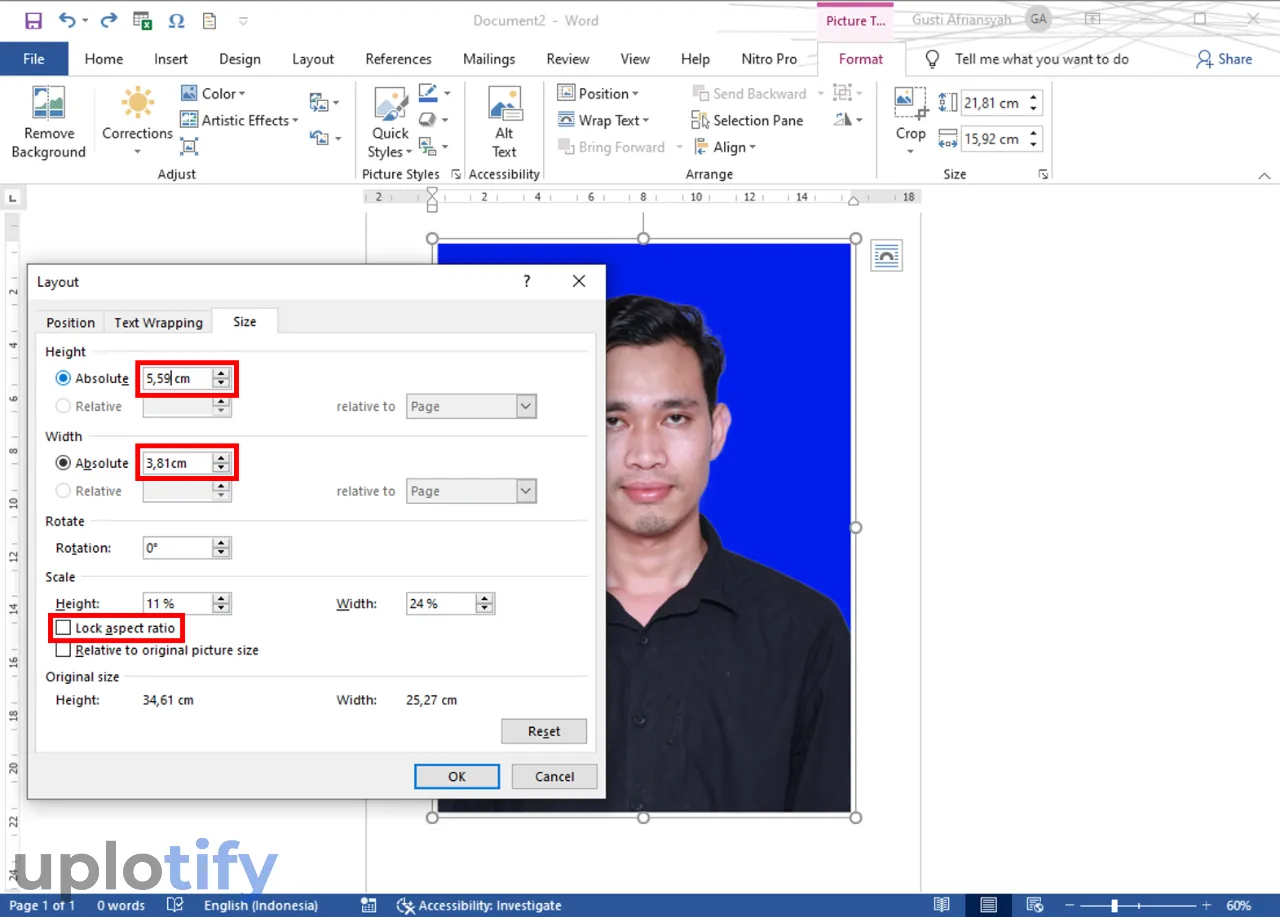
- Buka Panel "Ukuran": Di tab "Format Gambar" (Picture Format), cari grup "Ukuran" (Size). Klik panah kecil di pojok kanan bawah grup "Ukuran" untuk membuka panel "Format Gambar" (Format Picture) yang lebih rinci.
- Pilih Tab "Ukuran": Di panel "Format Gambar" yang muncul di sebelah kanan layar Anda, klik ikon "Ukuran & Properti" (Size & Properties) yang terlihat seperti persegi dengan panah. Kemudian, pilih "Ukuran" (Size).
- Masukkan Dimensi Kustom: Di bagian "Skala" (Scale) atau "Tinggi & Lebar" (Height & Width), Anda akan melihat opsi untuk memasukkan dimensi.
- Penting: Pastikan opsi "Kunci Rasio Aspek" (Lock Aspect Ratio) tidak dicentang (uncheck). Jika opsi ini dicentang, mengubah satu dimensi akan secara otomatis mengubah dimensi lainnya untuk mempertahankan rasio asli gambar. Untuk mengatur ukuran spesifik 4×6 inci, kita perlu mengontrol kedua dimensi secara independen.
- Di kolom "Tinggi" (Height), masukkan 6 inci.
- Di kolom "Lebar" (Width), masukkan 4 inci.
- Pastikan unit pengukuran diatur ke "inci". Jika tidak, Anda mungkin perlu mengubahnya di pengaturan Word (File > Options > Advanced > Display > Show measurements in units of: Inches).
Langkah 4: Menyesuaikan Pengaturan Skala (Jika Diperlukan)
Setelah Anda memasukkan dimensi 4×6 inci, Word mungkin akan menampilkan pesan atau peringatan jika rasio aspek gambar asli berbeda. Anda mungkin juga melihat persentase skala yang berubah.
- Jika Anda ingin memastikan foto benar-benar berukuran 4×6 inci secara fisik dan tidak hanya skala relatif, pastikan Anda mengaturnya langsung di bagian "Tinggi & Lebar" daripada "Skala". Namun, jika Anda memasukkan nilai langsung di "Tinggi & Lebar", Word biasanya akan memperbarui persentase skala yang sesuai.
Langkah 5: Mengatur Teks dan Tata Letak Gambar (Opsional namun Penting)
Menyisipkan gambar dan mengubah ukurannya seringkali memerlukan penyesuaian tata letak teks di sekitarnya.
- Klik pada Foto: Pastikan foto masih terpilih.
- Pilih "Aturan Teks" (Wrap Text): Di tab "Format Gambar" (Picture Format), cari grup "Atur" (Arrange). Klik "Aturan Teks" (Wrap Text).
-
Pilih Opsi Tata Letak yang Sesuai:
- "Dalam Garis Teks" (In Line with Text): Foto akan diperlakukan sebagai karakter teks, yang dapat membatasi penempatannya.
- "Kotak" (Square): Teks akan mengalir di sekitar foto, membentuk kotak.
- "Ketak" (Tight): Teks akan mengalir lebih dekat ke bentuk foto.
- "Di Belakang Teks" (Behind Text): Foto akan berada di belakang teks.
- "Di Depan Teks" (In Front of Text): Foto akan menutupi teks.
- "Atas Bawah" (Top and Bottom): Teks akan muncul hanya di atas dan di bawah foto.
Untuk penempatan yang lebih fleksibel dan untuk memposisikan foto 4×6 inci dengan tepat di mana pun Anda mau, opsi seperti "Kotak", "Ketak", atau "Di Depan Teks" seringkali lebih disukai. Anda juga bisa memilih "Opsi Tata Letak Lanjutan…" (More Layout Options…) untuk kontrol lebih detail.
Langkah 6: Memotong (Crop) Foto Jika Diperlukan
Terkadang, foto asli Anda mungkin memiliki rasio aspek yang berbeda dari 4×6 inci. Mengubah ukurannya tanpa memotong dapat menyebabkan distorsi (gambar terlihat gepeng atau memanjang). Dalam kasus ini, memotong foto sebelum atau sesudah mengubah ukurannya adalah solusi terbaik.
- Pilih Foto: Klik pada foto Anda.
- Akses Alat Potong: Di tab "Format Gambar" (Picture Format), dalam grup "Ukuran" (Size), klik tombol "Potong" (Crop). Anda juga bisa mengklik tombol "Potong" lalu memilih "Potong untuk mengisi" (Crop to Fill) atau "Potong untuk menyesuaikan" (Crop to Fit) dari menu drop-down.
-
Atur Rasio Aspek Potong (Penting untuk 4×6):
- Setelah mengklik "Potong", pegangan pemotongan akan muncul.
- Untuk memotong ke rasio 4×6, klik lagi tombol "Potong" (Crop) dan pilih "Rasio Aspek" (Aspect Ratio).
- Pilih rasio yang diinginkan. Anda mungkin perlu memilih "4:6" atau "6:4" tergantung orientasi yang Anda inginkan (lebar 4, tinggi 6, atau lebar 6, tinggi 4).
- Setelah memilih rasio, Anda akan melihat pegangan pemotongan yang mempertahankan rasio tersebut. Sesuaikan pegangan untuk menentukan bagian mana dari foto yang ingin Anda simpan.
- Tekan Enter atau klik di luar area pemotongan untuk menyelesaikan.
Tips: Memotong foto sebelum mengubah ukurannya ke 4×6 inci seringkali memberikan hasil yang lebih baik, karena Anda memastikan proporsi gambar sudah sesuai sebelum mengubah dimensi fisiknya.
Langkah 7: Memeriksa dan Menyimpan Hasil Akhir
Setelah Anda selesai mengatur ukuran dan tata letak, luangkan waktu sejenak untuk meninjau hasilnya.
- Periksa Ukuran: Klik pada foto, buka kembali panel "Format Gambar" > "Ukuran" dan pastikan dimensi tertulis 4 inci (lebar) dan 6 inci (tinggi).
- Periksa Kualitas: Perbesar tampilan dokumen untuk melihat apakah ada artefak atau distorsi yang tidak diinginkan. Jika foto terlihat pecah atau buram, ini bisa jadi karena resolusi asli foto terlalu rendah untuk dicetak pada ukuran tersebut, atau karena proses kompresi gambar di Word.
- Simpan Dokumen: Klik "File" > "Simpan" (Save) atau "Simpan Sebagai" (Save As) untuk menyimpan pekerjaan Anda.
Tips Tambahan dan Pertimbangan Penting
- Resolusi dan Kualitas Cetak: Ingatlah bahwa ukuran fisik (4×6 inci) berbeda dengan resolusi (jumlah piksel). Sebuah foto 4×6 inci dengan resolusi rendah akan terlihat buram saat dicetak. Untuk hasil cetak yang baik, idealnya foto memiliki resolusi minimal 300 DPI (Dots Per Inch) pada ukuran cetak yang diinginkan. Word tidak secara langsung menampilkan DPI, tetapi Anda dapat memperkirakan kualitasnya. Jika foto asli berukuran sangat kecil dalam piksel, mencetaknya menjadi 4×6 inci akan menghasilkan gambar yang pecah.
- Orientasi Foto (Potret vs. Lanskap): Ukuran 4×6 inci umumnya mengacu pada orientasi potret (tinggi lebih besar dari lebar). Jika Anda memerlukan orientasi lanskap (lebar lebih besar dari tinggi), Anda perlu mengatur lebar menjadi 6 inci dan tinggi menjadi 4 inci. Pastikan Anda memilih rasio aspek yang benar saat memotong jika diperlukan.
- Menggunakan "Picture Tools" > "Size & Position": Selain panel "Format Picture", Anda juga bisa mengakses pengaturan ukuran melalui tab "Format Gambar" (Picture Format) > grup "Ukuran" (Size) > "Atur Ukuran" (Size and Position) yang membuka jendela pop-up yang sama dengan panel "Format Picture".
- Mengubah Ukuran Melalui Pegangan: Meskipun kurang presisi untuk mendapatkan angka 4×6 inci yang tepat, Anda bisa menarik pegangan di sudut foto untuk mengubah ukurannya secara proporsional (jika "Kunci Rasio Aspek" aktif). Untuk mengubahnya secara non-proporsional (yang akan mendistorsi gambar), Anda bisa menarik pegangan di sisi (atas, bawah, kiri, kanan) sambil menahan tombol
Shiftsaat menariknya (ini adalah trik yang bekerja di beberapa versi Word atau untuk objek lain, tetapi cara paling aman untuk mendistorsi adalah menonaktifkan "Kunci Rasio Aspek" dan menarik pegangan sisi). Namun, untuk ukuran 4×6 yang presisi, gunakan panel format. - Menyimpan Foto dalam Format Baru: Jika Anda perlu menggunakan foto 4×6 inci ini di aplikasi lain atau untuk dicetak secara terpisah, Anda bisa menyimpannya sebagai file gambar baru. Klik kanan pada foto di Word, pilih "Simpan sebagai Gambar…" (Save as Picture…). Pastikan Anda memilih format gambar yang sesuai seperti JPG atau PNG.
Kesimpulan
Mengubah ukuran foto menjadi 4×6 inci di Microsoft Word adalah tugas yang dapat diselesaikan dengan mudah jika Anda mengetahui langkah-langkahnya. Dengan mengikuti panduan ini, Anda dapat secara akurat mengatur dimensi foto Anda, menyesuaikan tata letaknya, dan bahkan memotongnya untuk mendapatkan hasil yang sempurna. Ingatlah untuk selalu memperhatikan resolusi asli foto Anda untuk memastikan kualitas cetak yang optimal.
Kemampuan untuk mengolah gambar dengan presisi di dalam aplikasi pengolah kata seperti Word sangatlah berharga. Baik Anda sedang menyiapkan dokumen yang memerlukan foto pas, merancang kartu undangan, atau sekadar mengelola koleksi foto pribadi, penguasaan teknik ini akan meningkatkan efisiensi dan profesionalisme pekerjaan Anda. Dengan sedikit latihan, mengubah ukuran foto 4×6 di Word akan menjadi salah satu keahlian dasar yang selalu siap Anda gunakan.