


Microsoft Word adalah alat yang tak ternilai bagi banyak orang, mulai dari pelajar yang mengerjakan tugas, profesional yang menyusun laporan, hingga penulis yang menciptakan mahakarya. Salah satu aspek fundamental dalam membuat dokumen yang rapi dan profesional di Word adalah memastikan ukuran kertas yang tepat sesuai dengan kebutuhan Anda. Baik Anda ingin mencetak brosur, surat resmi, poster kecil, atau sekadar mengubah tata letak dokumen yang sudah ada, menguasai cara mengubah ukuran kertas di Word adalah keterampilan esensial.
Artikel ini akan membimbing Anda langkah demi langkah untuk mengubah ukuran kertas di Microsoft Word, menjelaskan setiap opsi yang tersedia, dan memberikan tips praktis agar dokumen Anda terlihat sempurna saat dicetak. Kita akan menjelajahi berbagai skenario dan memberikan solusi untuk berbagai versi Word yang mungkin Anda gunakan.
Mengapa Ukuran Kertas Penting?
Sebelum kita masuk ke "bagaimana"-nya, mari kita pahami "mengapa"-nya. Ukuran kertas yang tepat bukan hanya soal estetika; ini memiliki implikasi praktis yang signifikan:
- Tampilan Dokumen: Ukuran kertas menentukan seberapa banyak konten yang dapat ditampilkan di setiap halaman. Ukuran yang salah bisa membuat teks terpotong, gambar menjadi terlalu kecil atau besar, atau justru menyisakan banyak ruang kosong yang tidak perlu.
- Proses Pencetakan: Printer Anda memiliki batasan ukuran kertas yang dapat diproses. Mengatur ukuran kertas yang sesuai di Word memastikan bahwa Anda tidak akan menghadapi masalah saat mencetak, seperti pesan kesalahan atau hasil cetak yang tidak terduga.
- Efisiensi Penggunaan Kertas: Memilih ukuran kertas yang tepat dapat membantu menghemat biaya cetak dengan memaksimalkan penggunaan setiap lembar kertas.
- Kesesuaian dengan Tujuan Dokumen: Dokumen yang berbeda memiliki tujuan yang berbeda. Surat resmi biasanya menggunakan ukuran Letter atau A4, sementara poster atau selebaran mungkin membutuhkan ukuran yang lebih besar.
Cara Mengubah Ukuran Kertas di Microsoft Word (Metode Utama)
Metode paling umum dan mudah untuk mengubah ukuran kertas di Word adalah melalui tab Layout (atau Page Layout di versi Word yang lebih lama). Mari kita pecah langkah-langkahnya:
Langkah 1: Buka Dokumen Anda
Pastikan dokumen yang ingin Anda ubah ukuran kertasnya sudah terbuka di Microsoft Word.
Langkah 2: Akses Tab Layout
Cari dan klik tab Layout yang terletak di bagian atas jendela Word, di antara tab "References" dan "Mailing".
- Catatan untuk Pengguna Word Lama: Jika Anda menggunakan versi Word yang lebih tua (seperti Word 2010 atau 2013), tab ini mungkin bernama Page Layout. Fungsinya sama.
Langkah 3: Temukan Grup "Page Setup"
Di dalam tab Layout, Anda akan melihat beberapa grup ikon. Cari grup yang bernama Page Setup.
Langkah 4: Klik "Size"
Di dalam grup Page Setup, Anda akan menemukan tombol bertuliskan Size. Klik tombol ini.
Langkah 5: Pilih Ukuran Kertas yang Diinginkan
Setelah mengklik Size, sebuah dropdown menu akan muncul menampilkan berbagai pilihan ukuran kertas yang umum digunakan.
-
Ukuran Umum: Anda akan melihat opsi seperti:
- Letter (8.5" x 11"): Ukuran standar di Amerika Utara.
- Legal (8.5" x 14"): Ukuran yang lebih panjang dari Letter, sering digunakan untuk dokumen hukum.
- A4 (21 cm x 29.7 cm): Ukuran standar internasional yang paling umum digunakan di banyak negara di luar Amerika Utara.
- A3 (29.7 cm x 42 cm): Ukuran yang lebih besar, setara dengan dua lembar A4, sering digunakan untuk poster atau gambar.
- Dan banyak ukuran lainnya seperti Executive, Envelope, dll.
-
Memilih dari Daftar: Cukup klik pada ukuran kertas yang Anda inginkan dari daftar tersebut. Word akan secara otomatis menerapkan ukuran tersebut ke seluruh dokumen Anda.
Langkah 6: Opsi Ukuran Kertas Lainnya (More Paper Sizes)
Bagaimana jika ukuran kertas yang Anda inginkan tidak ada dalam daftar standar? Jangan khawatir! Word menyediakan opsi untuk menentukan ukuran kustom.
- Di bagian bawah dropdown menu Size, Anda akan melihat opsi More Paper Sizes…. Klik opsi ini.
- Jendela Page Setup akan terbuka, dengan tab Paper yang aktif.
- Di bagian Paper size, Anda bisa memilih dari daftar yang sama seperti sebelumnya, namun di bagian bawahnya, Anda akan menemukan pilihan Custom size.
- Jika Anda memilih Custom size, Anda akan melihat kotak Width (Lebar) dan Height (Tinggi) yang dapat Anda isi dengan nilai numerik yang Anda inginkan. Pastikan Anda memasukkan satuan yang benar (inci, cm, mm, dll. – biasanya Word akan mengkonversinya secara otomatis berdasarkan pengaturan sistem Anda).
- Setelah memasukkan dimensi kustom Anda, klik OK.
Menerapkan Ukuran Kertas pada Bagian Tertentu (Section Breaks)
Kadang-kadang, Anda mungkin perlu menggunakan ukuran kertas yang berbeda dalam satu dokumen yang sama. Misalnya, Anda ingin mencetak bagian tertentu dari laporan Anda dalam format poster, sementara sisa dokumen menggunakan ukuran standar. Untuk ini, Anda perlu menggunakan Section Breaks.
Langkah-langkah Menggunakan Section Breaks:
-
Sisipkan Section Break:
- Tempatkan kursor Anda di akhir bagian yang akan memiliki ukuran kertas berbeda.
- Buka tab Layout.
- Klik Breaks (di grup Page Setup).
- Di bawah bagian Section Breaks, pilih Next Page. Ini akan memulai bagian baru di halaman berikutnya.
-
Ubah Ukuran Kertas untuk Bagian Baru:
-
Sekarang, Anda perlu mengubah ukuran kertas hanya untuk bagian baru yang baru saja Anda buat.
-
Tempatkan kursor Anda di dalam bagian baru tersebut.
-
Kembali ke tab Layout > Size.
-
Pilih ukuran kertas yang Anda inginkan untuk bagian ini.
-
Penting: Word mungkin secara otomatis menerapkan perubahan ukuran kertas ke seluruh dokumen jika Anda tidak berhati-hati. Jika ini terjadi, Anda perlu menonaktifkan tautan antara bagian.
-
Klik dua kali di header atau footer bagian baru untuk membuka Header & Footer Tools.
-
Di tab Design (atau Header & Footer di versi lama), cari grup Navigation.
-
Jika tombol Link to Previous aktif (tertekan), klik tombol tersebut untuk menonaktifkannya. Ini akan memutus tautan antara bagian sebelumnya dan bagian baru Anda, memungkinkan Anda untuk mengubah pengaturan tata letak (termasuk ukuran kertas) secara independen.
-
Ulangi proses mengubah ukuran kertas seperti yang dijelaskan di bagian "Cara Mengubah Ukuran Kertas di Microsoft Word" untuk bagian yang baru ini.
-
-
Mengatur Ukuran Kertas Kembali (Jika Perlu):
- Jika Anda perlu mengembalikan ukuran kertas ke pengaturan semula untuk bagian selanjutnya, ulangi langkah 1 dan 2, namun kali ini atur ukuran kertas kembali ke yang Anda inginkan untuk bagian tersebut, dan pastikan Link to Previous dinonaktifkan jika diperlukan.
Tips Tambahan dan Pertimbangan Penting
- Pratinjau Cetak (Print Preview): Selalu gunakan fitur Print Preview (File > Print) untuk melihat bagaimana dokumen Anda akan terlihat sebelum mencetak. Ini adalah cara terbaik untuk mendeteksi masalah ukuran kertas, margin, atau pemotongan konten.
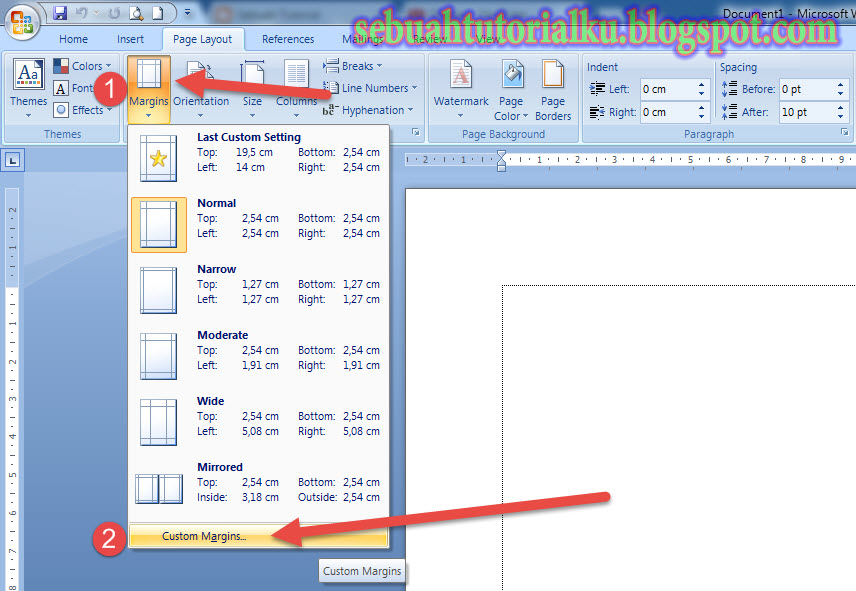
- Margin yang Sesuai: Setelah mengubah ukuran kertas, Anda mungkin perlu menyesuaikan margin agar konten Anda tertata rapi. Margin yang sesuai sangat penting, terutama untuk ukuran kertas yang berbeda. Anda bisa menemukan opsi margin di tab Layout > Margins.
- Orientasi Halaman (Orientation): Selain ukuran, orientasi halaman (Potret/Portrait atau Lanskap/Landscape) juga memengaruhi tata letak. Pastikan orientasi sesuai dengan ukuran kertas dan konten Anda. Opsi ini juga ada di tab Layout > Orientation.
- Perangkat Lunak Desain Grafis vs. Word: Untuk desain yang kompleks seperti poster profesional, brosur multi-halaman dengan tata letak yang rumit, atau materi pemasaran yang membutuhkan presisi tinggi, pertimbangkan untuk menggunakan perangkat lunak desain grafis seperti Adobe InDesign atau Canva. Word lebih cocok untuk dokumen berbasis teks dengan kebutuhan tata letak yang lebih sederhana.
- Printer dan Pengaturan Driver: Terkadang, masalah ukuran kertas bisa berasal dari pengaturan driver printer Anda. Pastikan pengaturan di driver printer Anda sesuai dengan pengaturan di Microsoft Word.
- Resolusi dan Kualitas Cetak: Ukuran kertas yang lebih besar seringkali membutuhkan resolusi yang lebih tinggi untuk hasil cetak yang tajam dan jelas. Pastikan printer Anda mampu mencetak pada ukuran yang Anda pilih dengan kualitas yang baik.
Skenario Umum Penggunaan Ukuran Kertas yang Berbeda
- Surat Resmi: Umumnya menggunakan A4 atau Letter. Pastikan marginnya profesional dan teks mudah dibaca.
- Laporan Bisnis: Seringkali menggunakan A4 atau Letter. Gunakan format yang bersih dan terstruktur.
- Brosur/Selebaran: Bisa menggunakan ukuran kustom atau ukuran standar yang lebih kecil seperti A5 atau Letter, tergantung pada informasi yang ingin disampaikan. Orientasi lanskap sering digunakan.
- Poster: Ukuran yang lebih besar seperti A3, A2, atau kustom. Penting untuk memastikan teks dan gambar memiliki resolusi yang cukup tinggi.
- Tugas Sekolah/Akademis: Biasanya A4, dengan penekanan pada keterbacaan dan kepatuhan terhadap gaya penulisan yang ditentukan.
- Amplop: Word memiliki template khusus untuk mencetak pada amplop, yang memiliki ukuran dan pengaturan yang spesifik.
Kesimpulan
Mengubah ukuran kertas di Microsoft Word adalah proses yang lugas namun krusial untuk menghasilkan dokumen yang profesional dan sesuai harapan. Dengan mengikuti langkah-langkah yang dijelaskan di atas, Anda dapat dengan mudah menyesuaikan ukuran kertas dokumen Anda, baik untuk seluruh dokumen maupun hanya untuk bagian tertentu menggunakan section breaks. Ingatlah selalu untuk memeriksa pratinjau cetak dan mempertimbangkan kebutuhan spesifik dari dokumen Anda. Dengan sedikit latihan, Anda akan menjadi mahir dalam mengatur tata letak dokumen Anda di Word, memastikan setiap halaman terlihat sempurna, siap untuk dicetak atau dibagikan. Jangan ragu untuk bereksperimen dengan berbagai ukuran dan pengaturan untuk menemukan yang paling sesuai dengan proyek Anda.