


Dalam dunia pengolah kata modern seperti Microsoft Word, gambar bukan sekadar elemen dekoratif. Gambar yang dipilih dan diatur dengan baik dapat memperjelas informasi, memecah kebosanan teks, dan secara signifikan meningkatkan daya tarik visual sebuah dokumen. Salah satu aspek terpenting dalam mengelola gambar adalah kemampuan untuk mengubah ukurannya agar sesuai dengan tata letak dan kebutuhan presentasi. Baik Anda seorang pelajar yang membuat laporan, profesional yang menyusun proposal, atau siapa pun yang ingin dokumennya terlihat lebih profesional, menguasai seni mengubah ukuran gambar di Word adalah keterampilan esensial.
Artikel ini akan membawa Anda dalam perjalanan mendalam untuk memahami berbagai cara mengubah ukuran gambar di Word, mulai dari metode dasar hingga teknik yang lebih canggih. Kita akan menjelajahi mengapa ukuran gambar penting, berbagai alat yang tersedia di Word, dan tips praktis untuk memastikan gambar Anda terlihat proporsional dan menarik.
Mengapa Ukuran Gambar Begitu Penting?
Sebelum kita masuk ke "bagaimana," mari kita pahami "mengapa." Ukuran gambar yang tidak tepat dapat menimbulkan beberapa masalah:
- Tata Letak yang Berantakan: Gambar yang terlalu besar dapat menimpa teks, menggeser bagian lain dari dokumen, dan membuat pembaca kesulitan mengikuti alur bacaan. Sebaliknya, gambar yang terlalu kecil mungkin sulit dilihat dan tidak efektif dalam menyampaikan pesannya.
- Kualitas Visual yang Buruk: Memperbesar gambar secara berlebihan seringkali menghasilkan gambar yang buram, pecah (pixelated), atau kehilangan detail. Ini mengurangi profesionalisme dokumen Anda.
- Ukuran File yang Membengkak: Gambar beresolusi tinggi yang ukurannya tidak dioptimalkan dapat membuat ukuran file dokumen menjadi sangat besar. Ini bisa menyulitkan pengiriman melalui email atau penyimpanan.
- Hilangnya Proporsi: Mengubah ukuran gambar secara tidak proporsional (memanjangkan atau memendekkan secara tidak merata) akan merusak bentuk asli objek dalam gambar, membuatnya terlihat aneh atau tidak natural.
Oleh karena itu, kemampuan untuk mengontrol ukuran gambar secara presisi adalah kunci untuk menciptakan dokumen yang tidak hanya informatif tetapi juga estetis dan profesional.
Metode Dasar Mengubah Ukuran Gambar di Word
Microsoft Word menyediakan beberapa cara intuitif untuk mengubah ukuran gambar. Mari kita mulai dengan metode yang paling umum digunakan.
1. Menggunakan Pegangan (Handles) yang Dapat Diubah Ukurannya
Ini adalah metode yang paling cepat dan visual untuk mengubah ukuran gambar.
- Langkah 1: Pilih Gambar: Klik pada gambar yang ingin Anda ubah ukurannya. Anda akan melihat garis kotak di sekeliling gambar dengan lingkaran kecil atau kotak di setiap sudut dan di tengah setiap sisi. Titik-titik kecil ini disebut pegangan yang dapat diubah ukurannya.
- Langkah 2: Tarik Pegangan:
- Untuk mengubah ukuran secara proporsional (mempertahankan rasio aspek): Klik dan tarik salah satu pegangan di sudut. Saat Anda menarik, gambar akan membesar atau mengecil sambil menjaga bentuk aslinya.
- Untuk mengubah ukuran secara tidak proporsional (meregangkan atau memampatkan): Klik dan tarik salah satu pegangan di tengah sisi (atas, bawah, kiri, atau kanan). Ini akan meregangkan gambar secara horizontal atau vertikal. Hati-hati: Metode ini seringkali menghasilkan distorsi yang tidak diinginkan.
- Langkah 3: Lepaskan Tombol Mouse: Setelah Anda mencapai ukuran yang diinginkan, lepaskan tombol mouse.
Tips Penting Saat Menggunakan Pegangan:
- Menahan
Shiftuntuk Proporsi: Jika Anda cenderung secara tidak sengaja meregangkan gambar saat menggunakan pegangan sudut, Anda bisa menahan tombolShiftpada keyboard saat menarik pegangan sudut. Ini akan memastikan gambar selalu berubah ukuran secara proporsional, bahkan jika Anda tidak sengaja menggerakkan mouse ke arah yang salah. - Menahan
Altuntuk Mengubah Ukuran dari Pusat: Menahan tombolAltsaat menarik pegangan akan membuat perubahan ukuran terjadi dari titik pusat gambar, bukan dari sudut atau sisi yang Anda tarik.
2. Menggunakan Panel "Format Gambar" (Picture Format)
Metode ini menawarkan kontrol yang lebih presisi dan spesifik terhadap dimensi gambar.
-
Langkah 1: Pilih Gambar: Klik pada gambar yang ingin Anda ubah ukurannya.
-
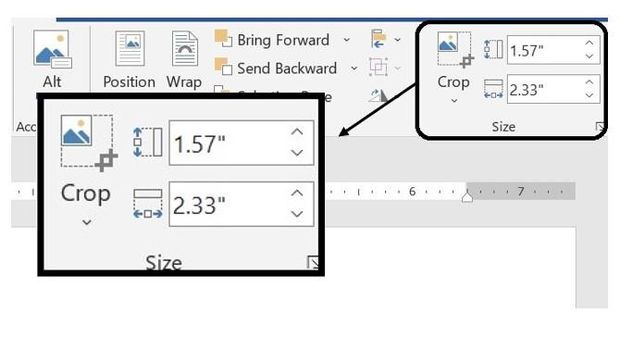
Langkah 2: Buka Tab "Format Gambar": Setelah gambar dipilih, sebuah tab baru bernama "Format Gambar" (atau "Picture Format" di beberapa versi Word) akan muncul di pita (ribbon) Word. Klik tab ini.
-
Langkah 3: Temukan Grup "Ukuran" (Size): Di dalam tab "Format Gambar", cari grup yang diberi nama "Ukuran". Di sini, Anda akan menemukan opsi untuk memasukkan nilai tinggi (Height) dan lebar (Width) gambar secara spesifik.
-
Langkah 4: Masukkan Dimensi:
- Masukkan nilai numerik yang diinginkan untuk Tinggi dan Lebar dalam satuan yang dipilih (biasanya inci atau sentimeter).
- Opsi Kunci: Kunci Rasio Aspek (Lock Aspect Ratio): Di bawah kotak input Tinggi dan Lebar, terdapat sebuah kotak centang bertuliskan "Kunci Rasio Aspek" (Lock Aspect Ratio). Sangat disarankan untuk selalu mencentang opsi ini jika Anda ingin gambar tetap proporsional. Ketika opsi ini aktif, mengubah salah satu dimensi (Tinggi atau Lebar) secara otomatis akan menyesuaikan dimensi lainnya untuk menjaga rasio aspek gambar.
- Opsi Kunci: Relatif terhadap Ukuran Asli (Scale Height/Width): Anda juga dapat mengubah ukuran gambar berdasarkan persentase dari ukuran aslinya. Ini berguna jika Anda ingin membuat gambar menjadi setengah ukurannya, misalnya.
-
Langkah 5: Klik "Tutup" atau "OK": Setelah memasukkan nilai dan mengatur opsi, klik tombol yang sesuai untuk menerapkan perubahan.
Keunggulan Menggunakan Panel "Format Gambar":
- Presisi: Anda dapat memasukkan nilai numerik yang tepat, memastikan dimensi yang konsisten.
- Kontrol Proporsi: Opsi "Kunci Rasio Aspek" sangat efektif untuk mencegah distorsi.
- Penggunaan Satuan yang Konsisten: Anda dapat memilih satuan ukuran yang paling sesuai dengan kebutuhan Anda.
Mengubah Ukuran Gambar ke Ukuran Asli atau Ukuran yang Ditetapkan
Terkadang, Anda mungkin ingin mengembalikan gambar ke ukuran aslinya atau mengubahnya menjadi ukuran standar yang sering digunakan.
-
Mengembalikan ke Ukuran Asli:
- Pilih gambar.
- Buka tab "Format Gambar".
- Di grup "Ukuran", klik tombol "Atur Ulang" (Reset) atau "Atur Ulang Gambar & Ukuran" (Reset Picture & Size). Ini akan mengembalikan gambar ke dimensi dan pemformatan aslinya (kecuali Anda telah memotongnya).
-
Mengatur Ukuran ke Ukuran yang Ditetapkan:
- Pilih gambar.
- Buka tab "Format Gambar".
- Di grup "Ukuran", klik ikon kecil peluncur dialog (biasanya panah kecil di sudut kanan bawah grup). Ini akan membuka kotak dialog "Layout" yang lebih rinci.
- Pilih tab "Ukuran" (Size).
- Di sini, Anda dapat mengatur tinggi dan lebar dalam berbagai unit, mengunci rasio aspek, dan bahkan menentukan apakah perubahan ukuran berlaku relatif terhadap ukuran asli.
Mengoptimalkan Ukuran Gambar untuk Kebutuhan Khusus
Selain mengubah dimensi, ada aspek lain yang perlu dipertimbangkan saat mengubah ukuran gambar, terutama untuk tampilan di layar atau pencetakan.
1. Kualitas Resolusi (DPI – Dots Per Inch)
Saat Anda mengubah ukuran gambar di Word, Anda sebenarnya hanya mengubah dimensi tampilan gambar tersebut dalam dokumen. Resolusi asli gambar (biasanya diukur dalam DPI) tetap sama kecuali Anda menggunakan alat pengeditan gambar eksternal atau fitur kompresi gambar di Word.
- Untuk Tampilan Layar: Gambar dengan resolusi 72-96 DPI umumnya sudah cukup baik.
- Untuk Pencetakan Berkualitas Tinggi: Anda memerlukan gambar dengan resolusi 300 DPI atau lebih tinggi.
Jika Anda memperbesar gambar beresolusi rendah, Anda akan mendapatkan hasil yang buram. Sebaliknya, jika Anda memperkecil gambar beresolusi sangat tinggi, kualitasnya mungkin masih tetap baik, tetapi ukuran file dokumen Anda bisa menjadi lebih besar dari yang seharusnya.
2. Kompresi Gambar di Word
Word memiliki fitur kompresi gambar bawaan yang dapat membantu mengurangi ukuran file dokumen, yang secara tidak langsung memengaruhi kualitas visual gambar jika dikompres secara agresif.
- Cara Mengakses:
- Klik kanan pada gambar.
- Pilih "Kompres Gambar" (Compress Pictures).
- Anda akan diberikan pilihan apakah kompresi berlaku untuk semua gambar dalam dokumen atau hanya gambar yang dipilih.
- Pilih kualitas target yang diinginkan (misalnya, "Email" untuk ukuran file terkecil, "Cetak" untuk kualitas tertinggi).
- Klik "OK".
Fitur kompresi ini akan menghapus data gambar yang tidak perlu dan menurunkan resolusi jika diperlukan, yang dapat membantu menjaga ukuran file tetap terkendali.
3. Pengaruh terhadap Teks dan Objek Lain
Saat mengubah ukuran gambar, penting untuk memperhatikan bagaimana perubahan tersebut memengaruhi elemen lain dalam dokumen Anda.
-
Pembungkusan Teks (Text Wrapping): Pengaturan pembungkusan teks (seperti "Square", "Tight", "Top and Bottom", "Behind Text", "In Front of Text") sangat memengaruhi bagaimana gambar berinteraksi dengan teks. Mengubah ukuran gambar mungkin memerlukan penyesuaian pada pengaturan pembungkusan teks agar tata letak tetap rapi.
- Pilih gambar.
- Buka tab "Format Gambar".
- Di grup "Atur" (Arrange), klik "Pembungkusan Teks" (Wrap Text).
-
Posisi Objek: Mengubah ukuran gambar dapat menggeser posisinya, terutama jika gambar disematkan (in line with text) atau jika Anda menggunakan pengaturan pembungkusan teks yang kompleks.
Tips Lanjutan dan Praktik Terbaik
- Mulai dengan Gambar Berkualitas Baik: Selalu usahakan untuk menggunakan gambar dengan resolusi yang memadai sejak awal. Lebih baik memperkecil gambar berkualitas tinggi daripada memperbesar gambar berkualitas rendah.
- Gunakan Ukuran yang Tepat untuk Tujuannya: Pikirkan di mana gambar akan dilihat. Jika hanya untuk layar, Anda tidak perlu resolusi cetak 300 DPI. Jika untuk dicetak, pastikan resolusinya cukup.
- Perhatikan Rasio Aspek: Selalu gunakan opsi "Kunci Rasio Aspek" kecuali Anda sengaja ingin mendistorsi gambar.
- Jaga Konsistensi: Jika Anda memiliki beberapa gambar yang perlu memiliki ukuran yang sama, atur satu gambar sesuai keinginan, catat dimensinya, lalu terapkan dimensi yang sama ke gambar lainnya menggunakan panel "Format Gambar".
- Gunakan Pegangan dengan Hati-hati: Biasakan diri Anda untuk menahan
Shiftsaat menarik pegangan sudut untuk memastikan proporsi terjaga. - Uji Coba di Berbagai Perangkat/Cetak: Jika memungkinkan, lihat dokumen Anda di layar yang berbeda atau cetak draf untuk memastikan gambar terlihat seperti yang Anda inginkan.
- Jangan Takut untuk Mengatur Ulang: Jika Anda merasa gambar menjadi rusak atau ukurannya tidak sesuai, fitur "Atur Ulang" adalah teman terbaik Anda.
Kesimpulan
Mengubah ukuran gambar di Microsoft Word adalah keterampilan dasar namun sangat penting yang dapat meningkatkan kualitas dan profesionalisme dokumen Anda secara drastis. Dengan memahami berbagai metode yang tersedia—mulai dari menarik pegangan visual hingga memasukkan dimensi numerik yang presisi—Anda memiliki kendali penuh atas tampilan gambar Anda.
Ingatlah selalu untuk mempertahankan rasio aspek guna menghindari distorsi yang tidak diinginkan, dan pertimbangkan tujuan akhir gambar Anda (layar atau cetak) untuk mengoptimalkan kualitas dan ukuran file. Dengan sedikit latihan dan perhatian terhadap detail, Anda akan segera mahir dalam menyesuaikan setiap gambar agar sempurna dalam setiap dokumen yang Anda buat. Jadi, jangan ragu untuk bereksperimen dan temukan cara terbaik untuk menghadirkan visual yang kuat dan menarik dalam setiap karya tulis Anda.