


Di era digital yang serba cepat, pertukaran informasi menjadi semakin penting. Dokumen PDF, dengan kemampuannya untuk mempertahankan tata letak yang konsisten di berbagai perangkat, telah menjadi format standar untuk berbagi laporan, formulir, dan berbagai jenis dokumen penting lainnya. Namun, kendala terbesar dari PDF adalah sifatnya yang relatif statis. Mengedit konten PDF, mengekstrak data dari tabel, atau mengintegrasikannya ke dalam spreadsheet seringkali menjadi tugas yang menantang dan memakan waktu. Di sinilah program pengubah PDF ke Word dan Excel hadir sebagai pahlawan tanpa tanda jasa, membuka gerbang untuk fleksibilitas dan efisiensi dalam pengelolaan data.
Artikel ini akan menyelami dunia program pengubah PDF ke Word dan Excel, membahas berbagai aspek mulai dari mengapa kita membutuhkan alat ini, bagaimana cara kerjanya, fitur-fitur penting yang perlu dicari, hingga rekomendasi program terbaik di pasaran.
Mengapa Kita Membutuhkan Program Pengubah PDF ke Word dan Excel?
Bayangkan Anda menerima laporan penjualan tahunan dalam format PDF. Anda perlu menganalisis tren penjualan per kuartal, membuat grafik, dan memasukkan data tersebut ke dalam spreadsheet Excel Anda untuk perbandingan lebih lanjut. Jika Anda mencoba menyalin dan menempelkan teks langsung dari PDF ke Excel, Anda mungkin akan kecewa. Tata letak yang berantakan, kolom yang tidak sejajar, dan format yang hilang adalah masalah umum yang seringkali membuat pekerjaan manual menjadi frustrasi dan rentan terhadap kesalahan.
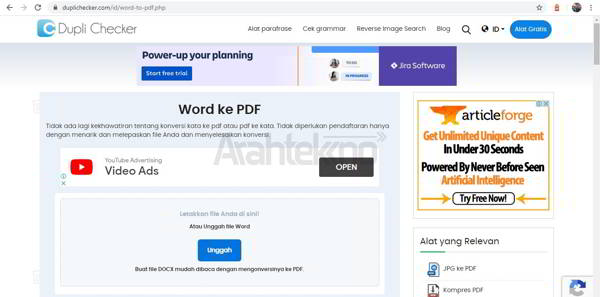
Demikian pula, jika Anda perlu mengedit beberapa bagian teks dalam dokumen PDF, seperti memperbaiki kesalahan ketik, menambahkan informasi baru, atau mengubah gaya penulisan, proses ini bisa sangat merepotkan tanpa alat yang tepat. Mengedit PDF secara langsung seringkali memerlukan perangkat lunak pengedit PDF yang canggih dan terkadang mahal.
Program pengubah PDF ke Word dan Excel memecahkan masalah ini dengan menyediakan jembatan yang mulus antara kedua format tersebut. Dengan mengonversi PDF ke format yang dapat diedit seperti Word (.docx) atau format spreadsheet seperti Excel (.xlsx), Anda dapat:
- Mengedit Konten dengan Mudah: Ubah teks, gambar, dan elemen lain dalam dokumen seolah-olah Anda membuatnya dari awal di Word.
- Mengekstrak Data Tabel: Konversi tabel dari PDF ke Excel dengan akurat, mempertahankan struktur kolom dan baris, sehingga memudahkan analisis data, pembuatan grafik, dan pelaporan.
- Menghemat Waktu dan Tenaga: Hindari pekerjaan manual yang memakan waktu untuk menyalin dan menempelkan data, serta mengurangi kemungkinan kesalahan manusia.
- Meningkatkan Kolaborasi: Bagikan dokumen yang dapat diedit kepada kolega untuk tinjauan dan masukan.
- Mengintegrasikan Data: Gabungkan data dari PDF ke dalam sistem atau database yang ada.
- Mempertahankan Format (Sebisa Mungkin): Program yang baik akan berusaha keras untuk mereplikasi tata letak, font, dan format asli PDF dalam dokumen keluaran.
Bagaimana Cara Kerja Program Pengubah PDF ke Word dan Excel?
Proses konversi PDF ke format lain melibatkan serangkaian algoritma kompleks yang bertujuan untuk "membaca" dan menafsirkan konten PDF. PDF adalah format yang dirancang untuk tampilan, bukan untuk pengeditan, sehingga strukturnya berbeda dengan dokumen Word atau Excel.
Secara umum, program pengubah PDF bekerja dengan langkah-langkah berikut:
- Analisis Tata Letak: Perangkat lunak memindai dokumen PDF untuk mengidentifikasi blok teks, gambar, tabel, dan elemen visual lainnya. Algoritma pengenalan tata letak (layout recognition) sangat penting di sini untuk memahami bagaimana elemen-elemen ini disusun di halaman.
- Pengenalan Karakter Optik (OCR) – Jika Diperlukan: Untuk PDF yang dibuat dari pemindaian gambar (bukan teks digital), teknologi OCR (Optical Character Recognition) digunakan. OCR memindai gambar teks dan mengubahnya menjadi karakter teks yang dapat diedit. Tingkat akurasi OCR sangat bervariasi tergantung pada kualitas pemindaian dan kecanggihan algoritma.
- Ekstraksi Teks dan Data: Setelah elemen-elemen diidentifikasi dan teks dikenali (termasuk melalui OCR), program akan mengekstrak teks tersebut. Untuk tabel, algoritma khusus dirancang untuk mengenali baris, kolom, dan sel, lalu merekonstruksinya dalam format yang sesuai untuk Excel.
- Pemulihan Format: Program berusaha untuk mereplikasi pemformatan asli seperti jenis font, ukuran, warna, perataan, dan gaya (misalnya, tebal, miring). Namun, ini adalah bagian yang paling menantang, dan hasilnya bisa bervariasi.
- Pembuatan Dokumen Keluaran: Terakhir, perangkat lunak membangun dokumen baru dalam format yang dipilih (Word atau Excel) berdasarkan informasi yang diekstraksi dan diproses.
Fitur-Fitur Penting yang Perlu Dicari pada Program Pengubah PDF
Saat memilih program pengubah PDF, ada beberapa fitur kunci yang perlu Anda perhatikan untuk memastikan Anda mendapatkan hasil terbaik dan pengalaman pengguna yang efisien:
- Akurasi Konversi: Ini adalah faktor terpenting. Seberapa baik program mempertahankan tata letak, format, dan konten asli? Perhatikan kemampuan untuk mengonversi tabel dengan akurat, termasuk pemisahan kolom dan baris yang tepat.
- Dukungan OCR: Jika Anda sering berurusan dengan PDF yang dipindai, pastikan program memiliki teknologi OCR yang kuat dan akurat. Kemampuan untuk memilih bahasa yang akan didukung OCR juga penting.
- Konversi Batch: Kemampuan untuk mengonversi banyak file PDF sekaligus dapat menghemat banyak waktu, terutama jika Anda memiliki volume dokumen yang besar.
- Fleksibilitas Output: Selain Word dan Excel, apakah program menawarkan opsi konversi ke format lain seperti PowerPoint, gambar, atau teks biasa?
- Kemampuan Pengeditan (Opsional): Beberapa program tidak hanya mengonversi tetapi juga menyediakan alat pengeditan dasar untuk PDF sebelum atau setelah konversi, yang bisa sangat berguna.
- Antarmuka Pengguna (UI) yang Intuitif: Program yang mudah digunakan akan mempercepat alur kerja Anda. Antarmuka yang bersih dan navigasi yang jelas sangat penting.
- Kecepatan Konversi: Waktu yang dibutuhkan untuk mengonversi file bisa menjadi faktor penting, terutama untuk file besar atau konversi batch.
- Keamanan dan Privasi: Pastikan program yang Anda pilih memiliki kebijakan privasi yang jelas, terutama jika Anda mengunggah dokumen sensitif ke layanan online.
- Kompatibilitas: Pastikan program kompatibel dengan sistem operasi Anda (Windows, macOS, Linux) dan versi Microsoft Office yang Anda gunakan.
- Harga dan Model Lisensi: Program pengubah PDF tersedia dalam berbagai model harga, mulai dari gratis (dengan batasan) hingga langganan berbayar atau lisensi seumur hidup. Tentukan anggaran Anda.
Rekomendasi Program Pengubah PDF ke Word dan Excel Terbaik
Pasar dipenuhi dengan berbagai macam program pengubah PDF, masing-masing dengan kelebihan dan kekurangannya. Berikut adalah beberapa pilihan populer yang seringkali mendapatkan ulasan positif:
1. Adobe Acrobat Pro DC:
Sebagai pencipta format PDF, Adobe Acrobat Pro DC secara alami adalah salah satu alat paling kuat dan komprehensif di pasaran. Ia menawarkan konversi PDF ke Word dan Excel dengan akurasi yang sangat tinggi, mempertahankan sebagian besar pemformatan asli. Fitur OCR-nya juga kelas dunia. Namun, ini adalah solusi berbayar dengan model langganan.
- Kelebihan: Akurasi konversi luar biasa, fitur OCR canggih, alat pengeditan PDF yang kaya, keamanan tinggi.
- Kekurangan: Mahal, model langganan mungkin tidak cocok untuk semua orang.
2. Wondershare PDFelement:
PDFelement adalah alternatif yang sangat kuat untuk Adobe Acrobat, menawarkan keseimbangan yang baik antara fitur dan harga. Ia memiliki kemampuan konversi PDF ke Word dan Excel yang sangat baik, dengan dukungan OCR yang kuat. Antarmukanya juga relatif mudah digunakan.
- Kelebihan: Konversi akurat, OCR yang baik, harga lebih terjangkau daripada Adobe Acrobat, alat pengeditan PDF yang mumpuni, tersedia untuk Windows dan macOS.
- Kekurangan: Terkadang ada sedikit perbedaan dalam pemformatan untuk dokumen yang sangat kompleks.
3. Nitro Pro:
Nitro Pro adalah pesaing kuat lainnya di pasar pengeditan dan konversi PDF. Ia menawarkan konversi PDF ke Word dan Excel yang andal, serta fitur OCR yang efektif. Nitro Pro juga dikenal dengan antarmukanya yang mirip dengan Microsoft Office, membuatnya familiar bagi banyak pengguna.
- Kelebihan: Konversi yang solid, OCR yang baik, antarmuka yang familiar, fitur tambahan seperti pembuatan formulir dan tanda tangan digital.
- Kekurangan: Harga bisa menjadi pertimbangan, tidak ada opsi gratis yang komprehensif.
4. Smallpdf:
Smallpdf adalah platform berbasis web yang menawarkan berbagai alat PDF, termasuk konverter PDF ke Word dan Excel. Keunggulannya adalah kemudahan akses dan penggunaan yang sederhana. Anda dapat mengunggah file Anda, memilih format konversi, dan mengunduh hasilnya.
- Kelebihan: Sangat mudah digunakan, berbasis web (tidak perlu instalasi), tersedia opsi gratis dengan batasan harian.
- Kekurangan: Akurasi konversi mungkin tidak setinggi solusi desktop untuk dokumen yang sangat kompleks, keterbatasan pada versi gratis.
5. iLovePDF:
Mirip dengan Smallpdf, iLovePDF adalah platform online lain yang menyediakan berbagai alat PDF, termasuk konversi ke Word dan Excel. Ia menawarkan antarmuka yang bersih dan proses yang efisien.
- Kelebihan: Gratis untuk penggunaan dasar, antarmuka yang ramah pengguna, berbagai alat PDF tersedia.
- Kekurangan: Keterbatasan pada versi gratis, akurasi konversi bisa bervariasi.
6. FreePDFConverter.com (dan situs serupa lainnya):
Ada banyak situs web gratis yang menawarkan konversi PDF ke Word dan Excel. Situs-situs ini bisa menjadi pilihan yang baik untuk konversi sesekali atau untuk dokumen yang tidak terlalu kompleks. Namun, perlu diingat bahwa keamanan dan privasi data bisa menjadi perhatian saat menggunakan layanan gratis online.
- Kelebihan: Gratis, mudah diakses.
- Kekurangan: Akurasi konversi seringkali lebih rendah, keterbatasan fitur, potensi masalah privasi data.
Tips untuk Konversi PDF yang Optimal
Untuk mendapatkan hasil terbaik saat mengonversi PDF, pertimbangkan tips berikut:
- Gunakan PDF Asli (Jika Memungkinkan): Jika Anda memiliki PDF yang dibuat secara digital (bukan dari pemindaian), konversi akan jauh lebih akurat.
- Pilih Program yang Tepat: Sesuaikan pilihan program dengan kebutuhan Anda, baik dari segi frekuensi penggunaan, kompleksitas dokumen, maupun anggaran.
- Periksa Dokumen Hasil Konversi: Selalu tinjau dokumen Word atau Excel yang dihasilkan untuk memastikan akurasi, tata letak, dan pemformatan. Lakukan penyesuaian yang diperlukan.
- Optimalkan Pengaturan OCR: Jika Anda menggunakan OCR, pastikan Anda memilih bahasa yang benar dan, jika memungkinkan, periksa kualitas pemindaian awal.
- Pisahkan Dokumen Kompleks: Untuk dokumen PDF yang sangat kompleks dengan banyak tabel dan format yang rumit, mungkin lebih baik untuk mengonversinya bagian per bagian jika program memungkinkan, atau bersiap untuk melakukan beberapa penyesuaian manual.
Kesimpulan
Program pengubah PDF ke Word dan Excel adalah alat yang sangat berharga dalam gudang digital siapa pun. Mereka membebaskan data yang terkunci dalam format PDF, memungkinkan pengeditan, analisis, dan integrasi yang lebih efisien. Dengan memahami cara kerja alat ini, fitur-fitur penting yang perlu dicari, dan dengan memilih program yang tepat, Anda dapat secara signifikan meningkatkan produktivitas dan efisiensi dalam pengelolaan dokumen Anda. Baik Anda seorang profesional bisnis, mahasiswa, atau siapa pun yang bekerja dengan dokumen digital, berinvestasi dalam solusi konversi PDF yang andal akan terbayar dalam jangka panjang.