


Dalam dunia digital yang serba cepat, format PDF (Portable Document Format) telah menjadi standar de facto untuk berbagi dokumen. Fleksibilitasnya dalam mempertahankan tata letak, font, dan gambar, membuatnya ideal untuk presentasi, laporan, dan formulir. Namun, ada kalanya kita membutuhkan lebih dari sekadar membaca dokumen PDF. Kebutuhan untuk mengedit, menyalin teks, atau mengintegrasikan konten ke dalam dokumen lain seringkali mengharuskan kita mengubah PDF menjadi format yang lebih dapat diedit, seperti Microsoft Word (.docx).
Proses konversi ini, yang sering disebut sebagai "PDF to Word converter," telah menjadi kebutuhan krusial bagi banyak profesional, pelajar, dan pengguna umum. Artikel ini akan membahas secara mendalam mengapa konversi ini penting, tantangan yang mungkin dihadapi, dan berbagai alat terbaik yang tersedia untuk melakukannya, beserta panduan cara memilih yang paling sesuai dengan kebutuhan Anda.
Mengapa Kita Perlu Mengubah PDF Menjadi Word?
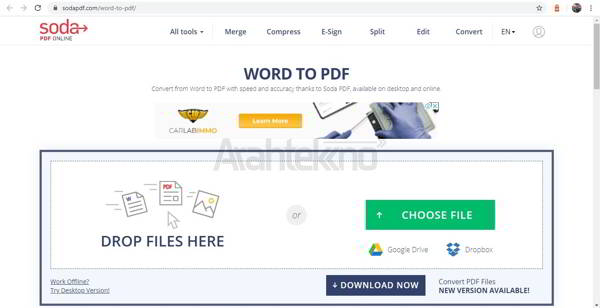
Meskipun PDF sangat baik untuk distribusi, keterbatasannya dalam pengeditan menjadi titik lemah ketika fleksibilitas menjadi prioritas. Berikut beberapa alasan utama mengapa konversi PDF ke Word sangat dibutuhkan:
-
Pengeditan Konten: Alasan paling umum adalah kemampuan untuk mengedit teks, menambahkan atau menghapus bagian, memperbaiki kesalahan ketik, atau memperbarui informasi dalam dokumen. PDF, secara inheren, dirancang untuk menjadi "terkunci" agar tata letaknya tetap konsisten, bukan untuk diedit dengan mudah.
-
Menyalin dan Menempel Teks: Terkadang, kita hanya perlu mengambil sebagian teks dari PDF untuk digunakan di dokumen lain, presentasi, atau email. Mengonversi PDF ke Word memungkinkan proses salin-tempel yang mulus tanpa masalah pemformatan yang rumit.
-
Integrasi dengan Dokumen Lain: Untuk membuat laporan komprehensif, proposal, atau dokumen gabungan lainnya, mengintegrasikan konten dari berbagai sumber, termasuk PDF, sangat penting. Mengubah PDF menjadi Word mempermudah penyatuan konten ini ke dalam satu dokumen yang kohesif.
-
Pemformatan Ulang: Mungkin Anda ingin mengubah gaya font, ukuran teks, tata letak halaman, atau menambahkan elemen visual baru ke dalam dokumen PDF. Mengubahnya menjadi format Word memberikan kebebasan untuk melakukan penyesuaian pemformatan yang mendalam.
-
Aksesibilitas dan Kolaborasi: Untuk kolaborasi tim yang efisien, dokumen yang dapat diedit seperti Word seringkali lebih disukai. Ini memungkinkan beberapa pengguna untuk memberikan masukan dan melakukan revisi secara bersamaan.
-
Konversi Gambar dan Tabel: Terkadang, kita perlu mengekstrak gambar atau tabel dari PDF untuk digunakan secara terpisah atau diintegrasikan ke dalam format lain. Alat konversi yang baik dapat mengonversi elemen-elemen ini dengan akurat.
Tantangan dalam Konversi PDF ke Word
Meskipun terdengar sederhana, proses konversi PDF ke Word tidak selalu mulus. Ada beberapa tantangan yang sering muncul, terutama tergantung pada kompleksitas dan sumber PDF itu sendiri:
- Kehilangan Pemformatan: Ini adalah tantangan paling umum. Tanda baca, spasi, perataan teks, daftar berpoin, dan elemen pemformatan lainnya bisa berubah atau hilang sama sekali setelah konversi.
- Tata Letak yang Berubah: Kolom ganda, header dan footer, serta tata letak halaman yang kompleks seringkali menjadi masalah. Konverter mungkin kesulitan mempertahankan struktur asli dokumen.
- Font yang Tidak Dikenali: Jika PDF menggunakan font yang tidak umum atau tidak terinstal di sistem Anda, konverter mungkin menggantinya dengan font standar, yang mengubah tampilan dokumen.
- Gambar dan Grafik yang Buram atau Bergeser: Kualitas gambar bisa menurun, atau posisinya bisa bergeser dari tempat aslinya.
- Tabel yang Tidak Terstruktur: Tabel yang kompleks, dengan sel yang digabungkan atau border yang tidak standar, seringkali menjadi sumber kesulitan bagi konverter.
- Dokumen Hasil Scan (Image-based PDFs): Jika PDF Anda adalah hasil scan gambar tanpa lapisan teks yang dapat dikenali (misalnya, foto dokumen), konversi langsung tidak akan menghasilkan teks yang dapat diedit. Di sini, teknologi OCR (Optical Character Recognition) sangat dibutuhkan.
Teknologi OCR: Kunci untuk PDF Berbasis Gambar
Untuk PDF yang hanya berupa gambar teks (misalnya, hasil scan), konversi langsung ke Word tidak akan menghasilkan teks yang dapat diedit. Di sinilah teknologi OCR berperan. OCR memungkinkan alat konversi untuk "membaca" teks dari gambar dan mengubahnya menjadi karakter yang dapat diedit. Kualitas OCR sangat bervariasi antar alat. Konverter yang baik akan memiliki mesin OCR yang canggih untuk mengenali teks dengan akurasi tinggi, bahkan pada gambar dengan kualitas rendah atau tulisan tangan.
Alat Pengubah PDF ke Word Terbaik: Pilihan Online dan Offline
Pasar menawarkan berbagai macam alat pengubah PDF ke Word, mulai dari solusi gratis online hingga perangkat lunak desktop berbayar. Masing-masing memiliki kelebihan dan kekurangan tersendiri. Berikut adalah beberapa kategori dan contoh alat terbaik:
1. Alat Konversi Online Gratis
Alat ini sangat populer karena kemudahannya diakses tanpa perlu mengunduh atau menginstal perangkat lunak. Cukup unggah file PDF Anda, biarkan konverter bekerja, lalu unduh hasilnya dalam format Word.
- Adobe Acrobat Online: Sebagai pencipta format PDF, Adobe menawarkan alat konversi online yang sangat handal. Konverter ini umumnya memberikan hasil yang sangat baik dalam mempertahankan pemformatan dan akurasi teks. Namun, mungkin ada batasan jumlah file atau ukuran file untuk pengguna gratis.
- Smallpdf: Platform ini menawarkan berbagai macam alat PDF, termasuk konverter PDF ke Word. Dikenal dengan antarmuka yang ramah pengguna dan hasil konversi yang konsisten baik.
- iLovePDF: Mirip dengan Smallpdf, iLovePDF menyediakan suite lengkap alat PDF, termasuk konverter PDF ke Word yang efisien. Platform ini seringkali memiliki kuota penggunaan gratis yang cukup besar.
- PDF2DOC: Situs ini secara khusus berfokus pada konversi PDF ke Word. Sederhana, cepat, dan seringkali menghasilkan konversi yang baik untuk dokumen standar.
- Google Drive (melalui Google Docs): Meskipun bukan konverter khusus, Google Drive memiliki kemampuan yang mengagumkan. Unggah PDF ke Google Drive, lalu buka dengan Google Docs. Google Docs akan mencoba mengonversi PDF menjadi dokumen yang dapat diedit. Akurasinya bisa bervariasi, tetapi sangat berguna untuk teks sederhana.
Kelebihan Alat Online Gratis:
- Akses mudah dari mana saja.
- Tidak perlu instalasi.
- Gratis untuk penggunaan dasar.
- Cepat untuk dokumen sederhana.
Kekurangan Alat Online Gratis:
- Potensi masalah privasi (file diunggah ke server eksternal).
- Batasan ukuran file atau jumlah konversi.
- Kurang optimal untuk dokumen kompleks atau hasil scan.
- Membutuhkan koneksi internet yang stabil.
2. Perangkat Lunak Desktop Berbayar (dengan Uji Coba Gratis)
Untuk kebutuhan yang lebih serius, terutama yang melibatkan dokumen kompleks, banyak halaman, atau PDF hasil scan, perangkat lunak desktop seringkali menjadi pilihan yang lebih unggul. Perangkat lunak ini biasanya menawarkan fitur OCR yang lebih canggih, kontrol lebih besar atas proses konversi, dan keamanan data yang lebih baik karena file diproses secara lokal.
- Adobe Acrobat Pro DC: Ini adalah standar industri untuk pengelolaan PDF. Adobe Acrobat Pro DC menawarkan konversi PDF ke Word yang luar biasa akurat, mempertahankan hampir semua elemen pemformatan, termasuk tabel, kolom, dan gambar. Fitur OCR-nya sangat kuat. Harganya premium, tetapi menawarkan fungsionalitas paling lengkap.
- Nitro Pro: Pesaing kuat bagi Adobe Acrobat, Nitro Pro juga menyediakan kemampuan konversi PDF ke Word yang sangat baik. Ia menawarkan antarmuka yang intuitif dan fitur yang kaya, termasuk OCR yang handal. Seringkali lebih terjangkau daripada Adobe Acrobat Pro.
- Wondershare PDFelement: Solusi serbaguna yang mencakup editor PDF, konverter, dan pembuat PDF. PDFelement memiliki mesin OCR yang kuat dan menawarkan keseimbangan yang baik antara fitur dan harga. Ini adalah pilihan populer bagi pengguna yang membutuhkan solusi lengkap namun lebih ekonomis.
- Foxit PhantomPDF (sekarang Foxit PDF Editor): Mirip dengan Nitro Pro, Foxit menawarkan suite PDF yang komprehensif dengan kemampuan konversi yang kuat. Ini adalah pilihan yang solid dengan harga yang bersaing.
Kelebihan Perangkat Lunak Desktop Berbayar:
- Akurasi konversi tinggi, bahkan untuk dokumen kompleks.
- Fitur OCR yang canggih untuk dokumen hasil scan.
- Keamanan data yang lebih baik (proses lokal).
- Tidak ada batasan ukuran file atau jumlah konversi (setelah pembelian).
- Kontrol lebih besar atas pengaturan konversi.
Kekurangan Perangkat Lunak Desktop Berbayar:
- Membutuhkan instalasi.
- Biaya awal yang signifikan.
- Membutuhkan ruang penyimpanan di komputer.
3. Solusi Terintegrasi dalam Microsoft Word
Versi terbaru Microsoft Word memiliki kemampuan bawaan untuk membuka dan mengonversi file PDF. Cukup buka Word, pilih "Buka," lalu navigasikan ke file PDF Anda. Word akan memberi tahu Anda bahwa ia akan mencoba mengonversi PDF menjadi dokumen Word yang dapat diedit.
Kelebihan Microsoft Word:
- Sangat mudah diakses jika Anda sudah memiliki Microsoft Office.
- Gratis jika Anda sudah memiliki lisensinya.
- Cukup baik untuk dokumen sederhana yang tidak terlalu kompleks.
Kekurangan Microsoft Word:
- Hasil konversi bisa kurang akurat untuk tata letak yang rumit, tabel, atau gambar.
- Tidak memiliki fitur OCR untuk PDF berbasis gambar.
Cara Memilih Alat Pengubah PDF ke Word yang Tepat
Memilih alat yang tepat bergantung pada kebutuhan spesifik Anda:
-
Karakteristik Dokumen PDF Anda:
- Dokumen Sederhana (teks saja, tata letak dasar): Alat online gratis atau Microsoft Word sudah cukup.
- Dokumen Kompleks (kolom, tabel, banyak gambar, tata letak rumit): Perangkat lunak desktop berbayar seperti Adobe Acrobat Pro DC, Nitro Pro, atau Wondershare PDFelement akan memberikan hasil terbaik.
- PDF Hasil Scan (image-based): Anda mutlak membutuhkan alat dengan fitur OCR yang kuat. Adobe Acrobat Pro DC, Nitro Pro, atau Wondershare PDFelement adalah pilihan utama.
-
Frekuensi Penggunaan:
- Penggunaan Sesekali: Alat online gratis atau fitur bawaan Word mungkin sudah memadai.
- Penggunaan Rutin/Profesional: Investasi pada perangkat lunak desktop berbayar akan sangat menghemat waktu dan memastikan kualitas.
-
Prioritas Privasi dan Keamanan:
- Jika Anda berurusan dengan dokumen sensitif, hindari alat online gratis yang meminta Anda mengunggah file ke server eksternal. Pilih perangkat lunak desktop yang memproses file secara lokal.
-
Anggaran:
- Alat online gratis adalah pilihan yang paling terjangkau.
- Perangkat lunak desktop menawarkan berbagai tingkat harga, dari langganan bulanan hingga pembelian lisensi permanen.
Langkah-langkah Umum untuk Mengubah PDF ke Word (Menggunakan Alat Online)
Meskipun antarmuka setiap alat sedikit berbeda, proses dasarnya serupa:
- Pilih Alat Konversi: Buka situs web penyedia layanan konversi online pilihan Anda.
- Unggah File PDF: Klik tombol "Pilih File," "Unggah," atau seret dan lepas file PDF Anda ke area yang ditentukan.
- Pilih Format Output: Pastikan Anda memilih "Word" atau ".docx" sebagai format output. Beberapa alat mungkin menawarkan opsi seperti "Word dengan OCR" jika file Anda berbasis gambar.
- Mulai Konversi: Klik tombol "Konversi," "Mulai," atau sejenisnya.
- Unduh File Word: Setelah proses selesai, Anda akan diberikan tautan untuk mengunduh file Word yang telah dikonversi.
Tips untuk Mendapatkan Hasil Terbaik
- Gunakan PDF Asli (jika memungkinkan): Jika Anda memiliki akses ke dokumen asli sebelum dikonversi menjadi PDF, itu selalu merupakan sumber terbaik.
- Periksa Dokumen Hasil Konversi dengan Teliti: Jangan pernah berasumsi konversi akan sempurna. Buka file Word yang dihasilkan dan bandingkan dengan PDF asli. Periksa pemformatan, tata letak, dan terutama akurasi teks.
- Gunakan Fitur Koreksi di Word: Setelah dikonversi, gunakan fitur pemeriksaan ejaan dan tata bahasa di Word untuk memperbaiki kesalahan yang mungkin terlewat.
- Pertimbangkan Uji Coba Gratis: Sebelum membeli perangkat lunak desktop, manfaatkan periode uji coba gratis untuk menguji kemampuannya dengan dokumen Anda sendiri.
- Bagi Dokumen yang Sangat Besar: Untuk file PDF yang sangat besar, membaginya menjadi beberapa bagian yang lebih kecil sebelum dikonversi terkadang dapat membantu mencegah kegagalan konversi.
Kesimpulan
Kemampuan untuk mengubah PDF menjadi Word adalah keterampilan digital yang sangat berharga di era informasi saat ini. Baik Anda seorang profesional yang perlu mengedit laporan, pelajar yang mengumpulkan materi, atau siapa pun yang membutuhkan fleksibilitas dalam mengelola dokumen, alat pengubah PDF ke Word yang tepat dapat menjadi penyelamat.
Dengan memahami berbagai pilihan yang tersedia – mulai dari solusi online gratis yang nyaman hingga perangkat lunak desktop canggih dengan OCR – Anda dapat memilih alat yang paling sesuai dengan kebutuhan, anggaran, dan tingkat kompleksitas dokumen Anda. Ingatlah bahwa tidak ada konverter yang sempurna, tetapi dengan memilih alat yang tepat dan melakukan pemeriksaan pasca-konversi, Anda dapat secara efektif menjembatani kesenjangan antara format PDF yang statis dan dunia pengeditan dokumen yang dinamis, sehingga meningkatkan produktivitas dan efisiensi kerja Anda secara keseluruhan.